Базы данных используются в большинстве современных сайтов. Именно в них хранятся настройки CMS, содержимое страниц и другая информация. В панели управления ISPmanager можно создавать и удалять базы данных, управлять пользователями, импортировать и экспортировать дампы, а также работать с данными через phpMyAdmin.
Ниже пошагово рассмотрим каждую из этих операций. Но для начала разберём основные термины, которые будут встречаться в процессе работы.
База данных (БД) — это хранилище, которое содержит информацию, необходимую для работы сайта или приложения. Там находятся страницы, пользователи, настройки, товары интернет-магазина и другое.
MySQL — одна из самых популярных систем управления базами данных. Она позволяет их создавать, хранить в них информацию, изменять её и выполнять поиск данных. Многие CMS, включая WordPress и Joomla, используют MySQL.
SQL (Structured Query Language) — язык запросов, предназначенный для работы с базами данных. Он используется для поиска, добавления, изменения и удаления информации.
SQL-запрос — это команда, написанная на языке SQL. Например, с помощью SQL-запросов можно вывести содержимое таблицы, добавить новую запись или изменить существующую.
phpMyAdmin — это веб-интерфейс для управления базами данных MySQL. С его помощью можно просматривать таблицы, выполнять SQL-запросы, импортировать и экспортировать базы данных, а также изменять их содержимое без использования командной строки.
Дамп базы данных — это файл с копией структуры базы данных и содержащейся в ней информации. Обычно используется для создания бэкапа, переноса сайта на другой сервер или восстановления данных после сбоя.
Пользователь базы данных — это учётная запись, которая используется для подключения к базе данных. Для каждого пользователя задаются имя, пароль и права доступа. Это позволяет обеспечить безопасность работы сайта.
Как создать базу данных?
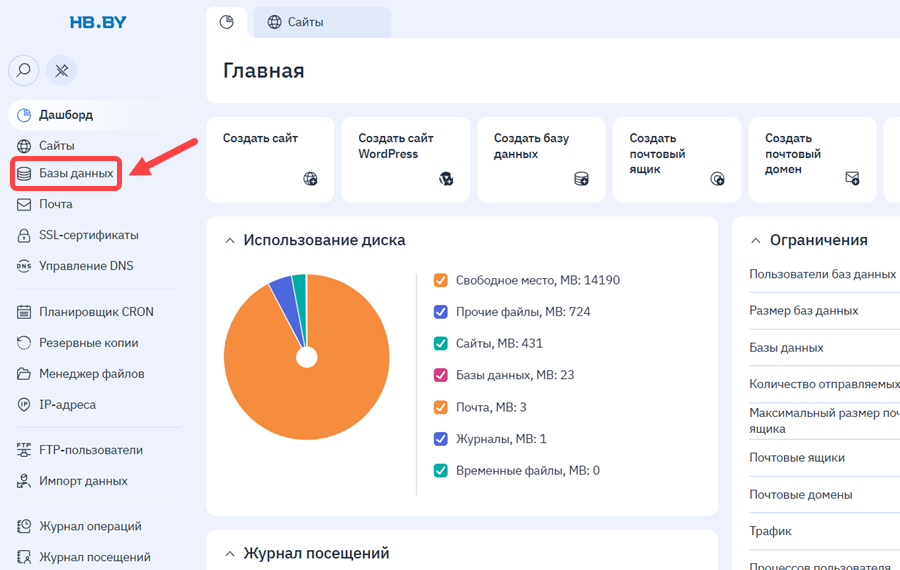
Войдите в панель управления ISPmanager. В левом меню выберите «Базы данных».
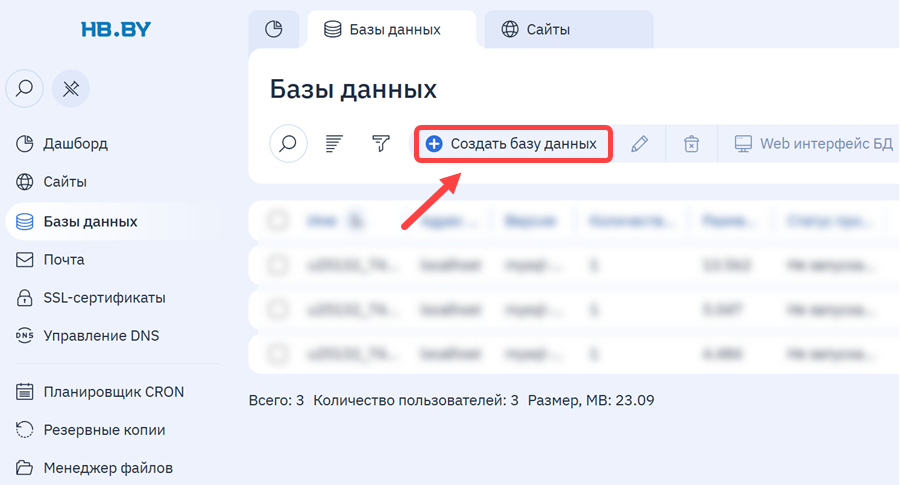
Затем нажмите «Создать базу данных»:
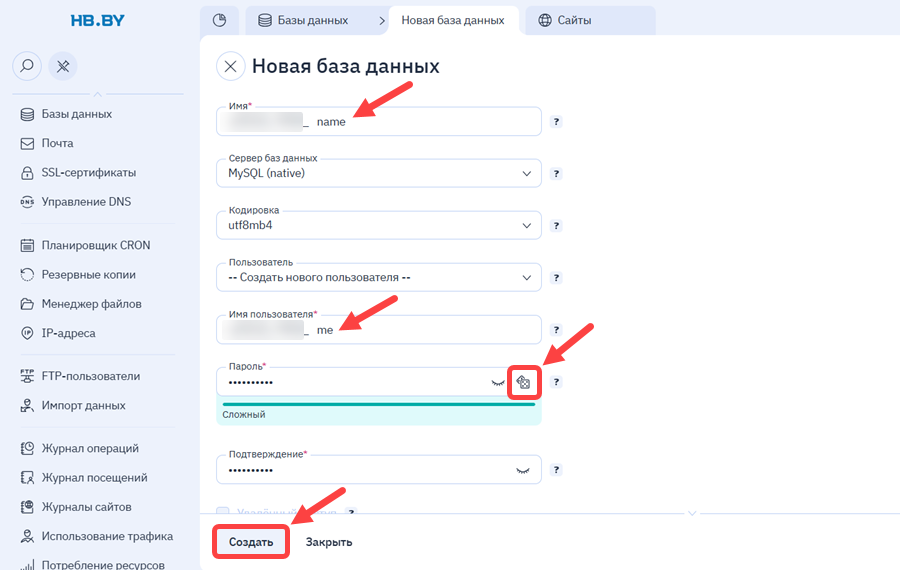
Заполните поля: введите имя базы данных, имя пользователя (если вы создаёте нового пользователя), придумайте пароль или создайте его автоматически, нажав на значок генерации пароля ( ). Чтобы посмотреть описание поля, нажмите на знак вопроса (?). После этого подтвердите добавление новой базы данных кнопкой «Создать».
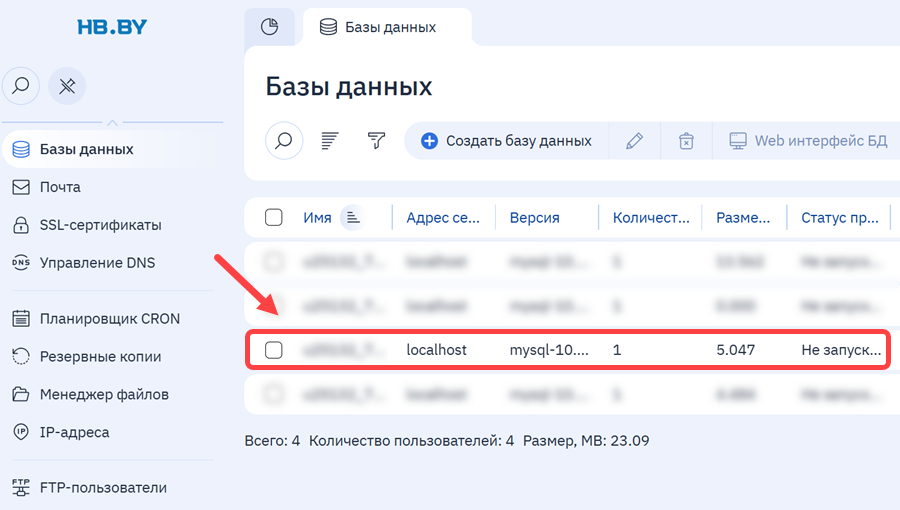
Сохраните имя пользователя и пароль — они вам понадобятся в дальнейшем для доступа к базе данных. Теперь новая база данных появится в списке:
Как изменить параметры базы данных?
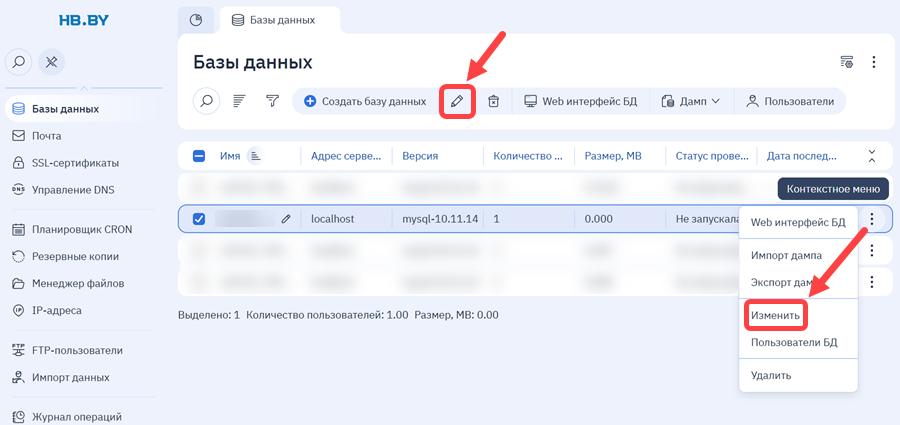
Выберите нужную базу данных из списка. Есть два способа изменить параметры:
- Нажмите на три точки справа и в контекстном меню выберите команду «Изменить»;
- Либо нажмите на значок редактирования (
 ) в панели инструментов.
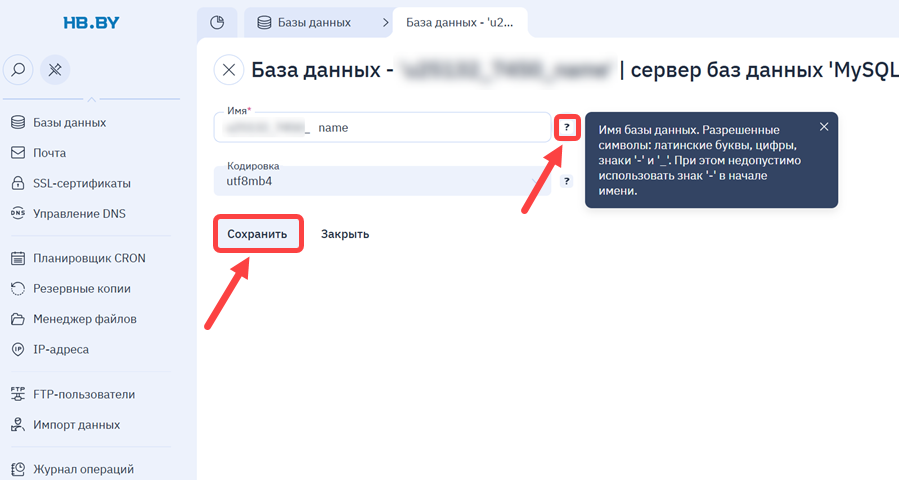
Отредактируйте данные и нажмите «Сохранить»:
Как удалить базу данных?
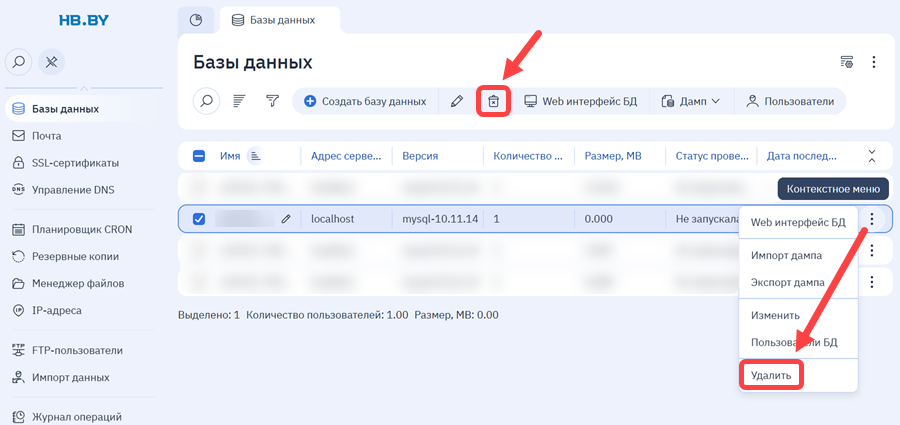
Если база данных вам больше не нужна, то её можно легко удалить также двумя способами:
- Отметьте её галочкой, нажмите на три точки справа и в выпадающем меню выберите «Удалить»;
- Или нажмите на соответствующий значок (
 ) в панели инструментов.
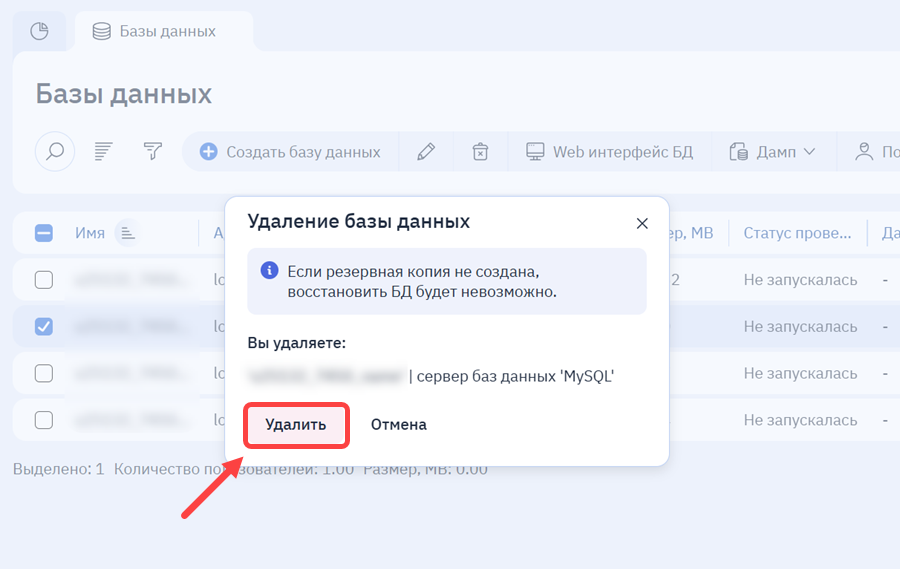
Подтвердите операцию:
Как добавить или удалить пользователя базы данных?
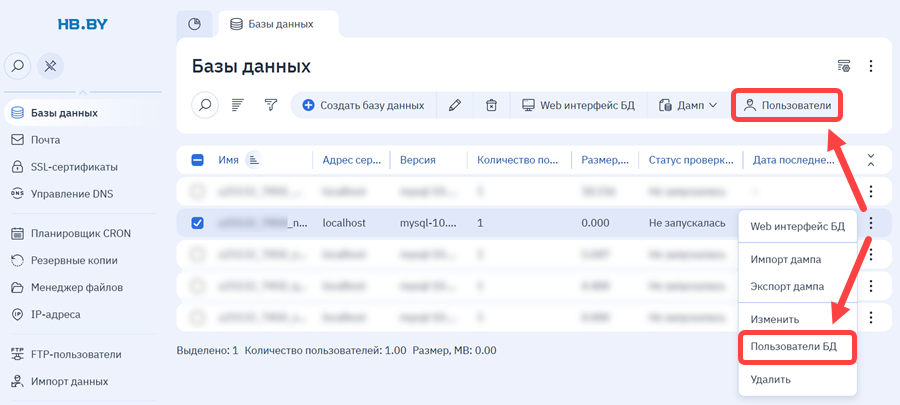
Если вам необходимо предоставить доступ к данным кому-то ещё, вы можете добавить нового пользователя базы данных. Для этого в панели управления перейдите в раздел «Базы данных». Выделите нужную строку, активировав чекбокс:
- Потом нажмите на три точки справа и в выпадающем меню выберите пункт «Пользователи БД»;
- Также можно нажать на кнопку «Пользователи» в панели инструментов.
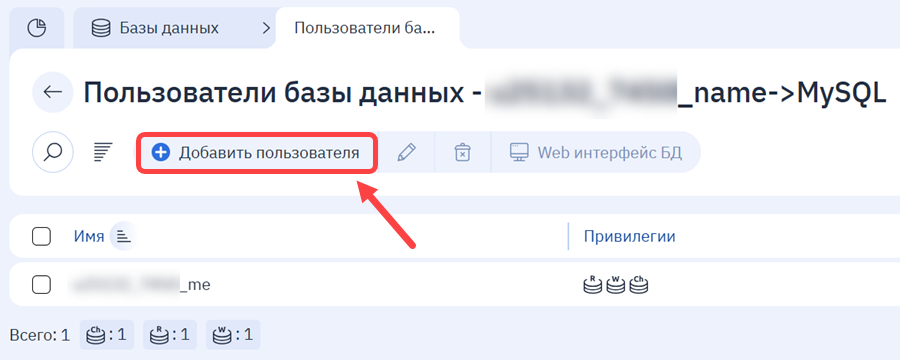
В открывшемся окне выберите «Добавить пользователя»:
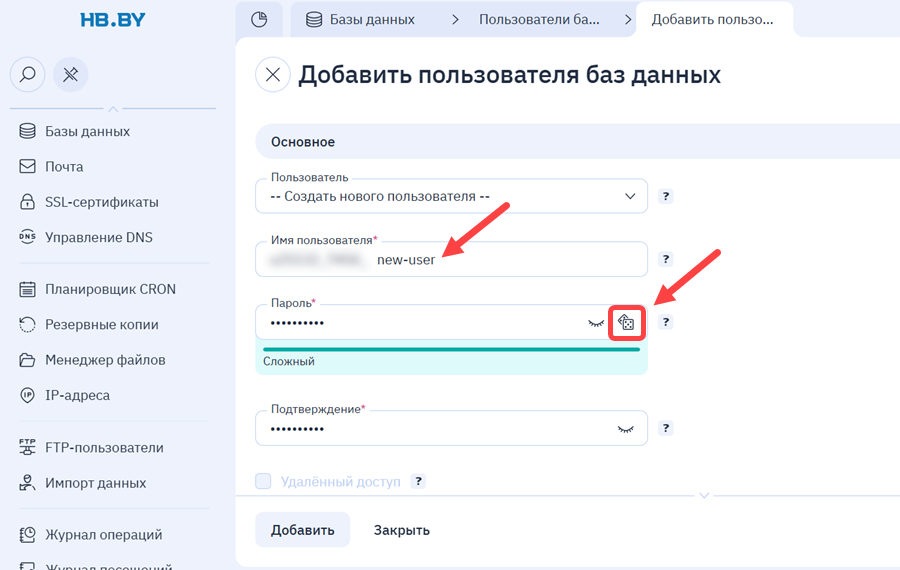
Далее заполните форму:
- Выберите «Создать нового пользователя»;
- Введите имя пользователя;
- Придумайте пароль или сгенерируйте его, нажав на значок генерации пароля ();
- Подтвердите пароль.
Настройка удалённого доступа возможна только по согласованию с администратором панели управления.
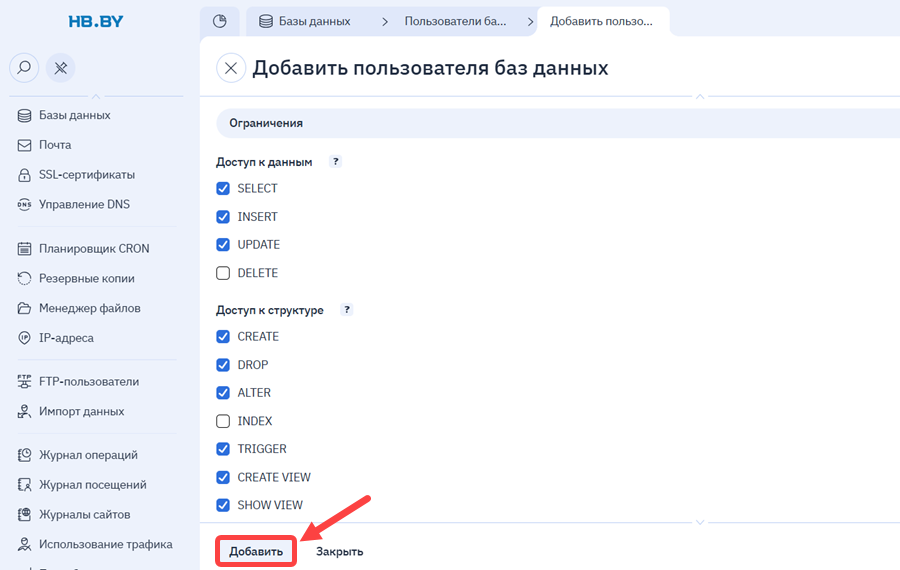
В блоке «Ограничения» деактивируйте чекбоксы с данными, к которым вы хотели бы ограничить доступ. Нажмите «Добавить».
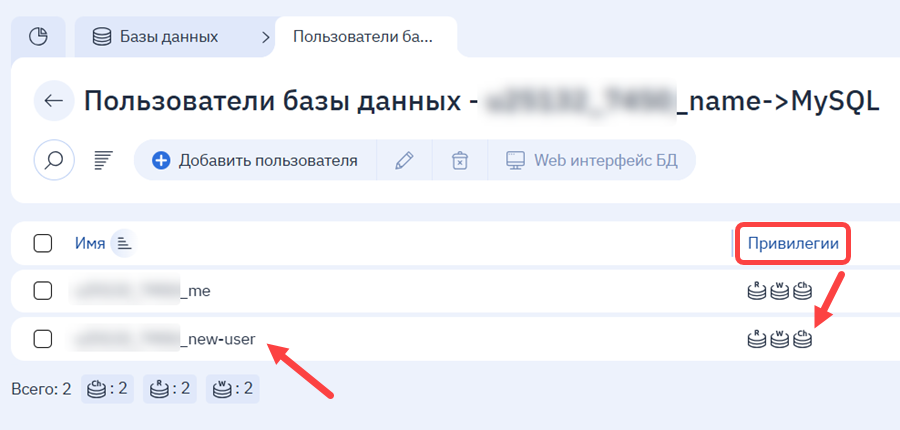
Новый пользователь появится в таблице. Справа от него в графе «Привилегии» будет отображаться его уровень доступа к базе данных.
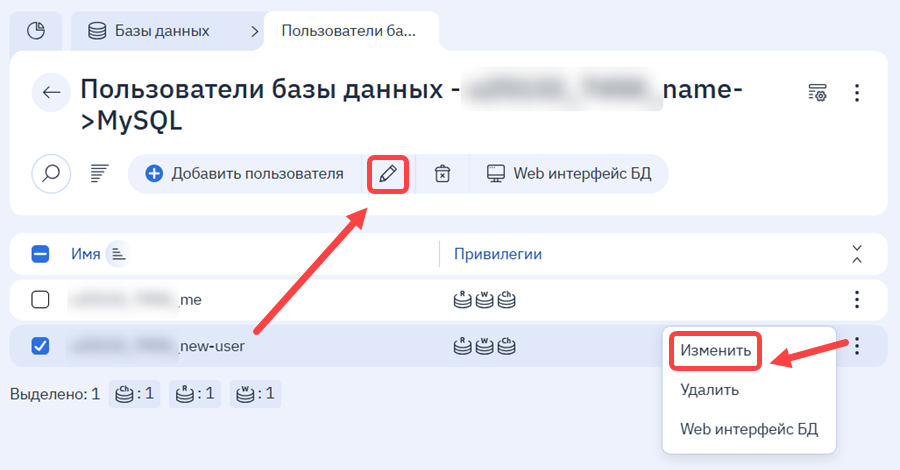
При необходимости вы можете отредактировать данные пользователя (имя, пароль, уровень доступа). Это можно сделать двумя способами:
- Отметив пользователя в списке галочкой и нажав на три точки справа (в выпадающем меню выберите «Изменить»);
- Нажав на значок «Изменить» () в панели инструментов.
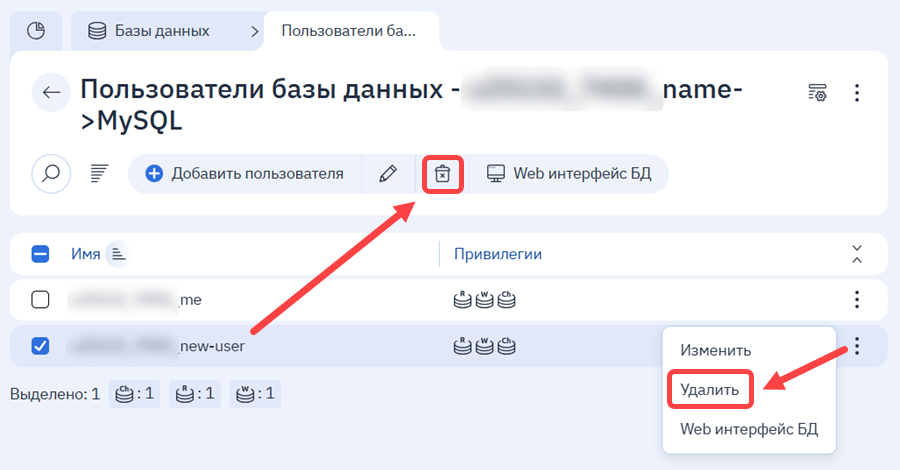
Чтобы удалить пользователя базы данных, нужно выполнить те же шаги и нажать «Удалить» или на значок в панели инструментов ():
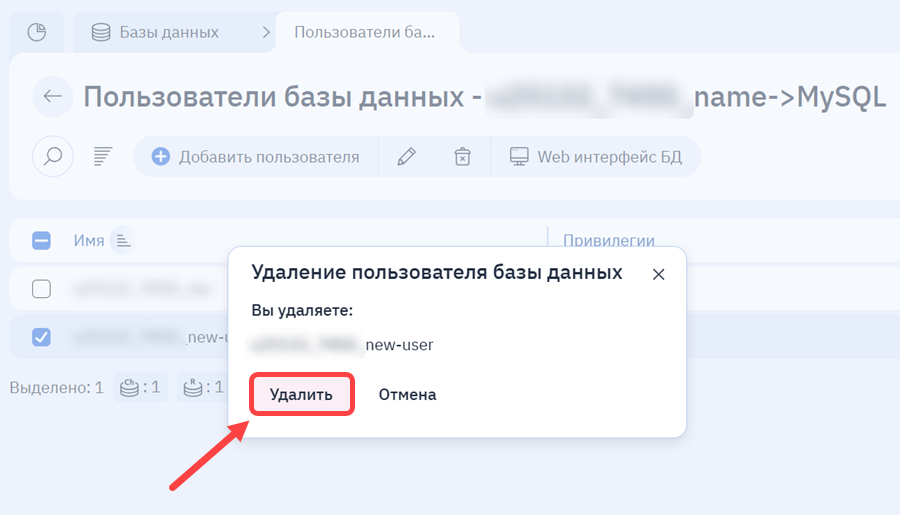
В окне подтверждения повторно нажмите «Удалить»:
Как работать с базой данных через phpMyAdmin?
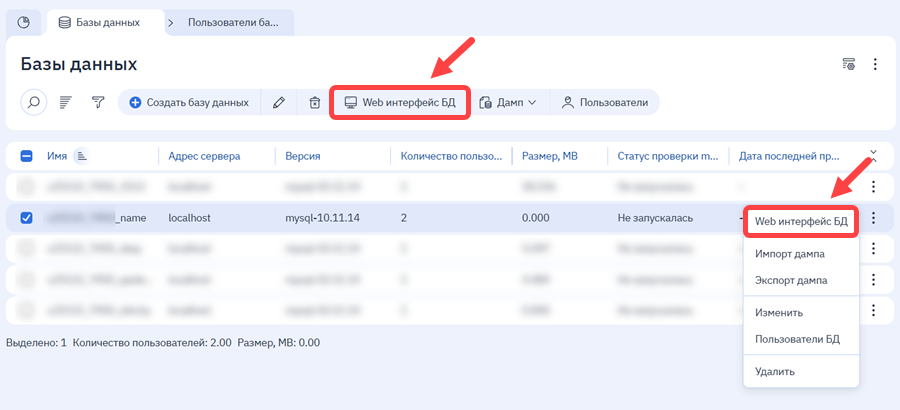
Для управления базами данных в ISPmanager используется веб-интерфейс phpMyAdmin. Чтобы в него войти, в разделе «Базы данных» выделите нужную строку и справа от неё нажмите на три точки. В выпадающем меню выберите «Web интерфейс БД». Второй способ: нажмите на соответствующую кнопку в панели инструментов сверху.
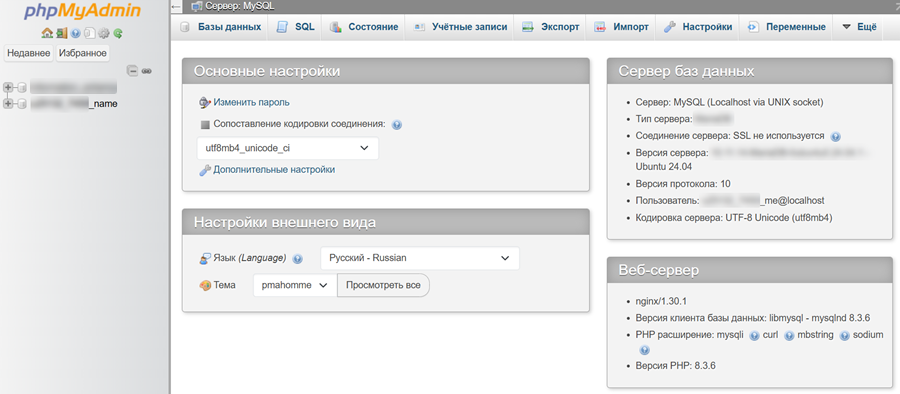
Далее вы перейдёте в веб-интерфейс phpMyAdmin:
Как работать с базой данных с помощью SQL-запросов?
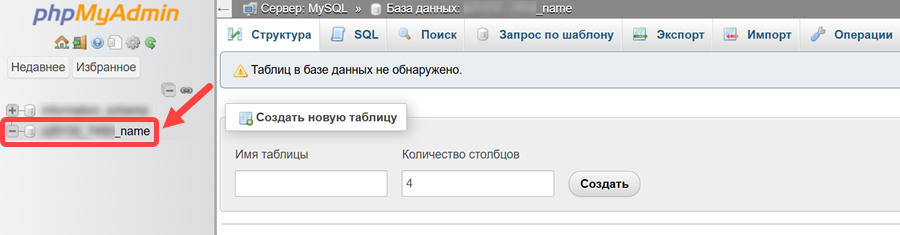
В окне веб-интерфейса phpMyAdmin справа выберите нужную базу данных:
В панели инструментов нажмите «SQL»:
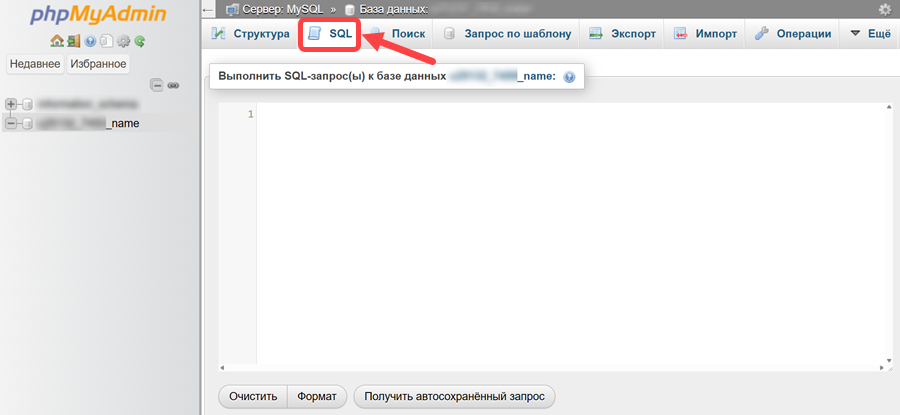
Откроется вкладка, которая позволяет делать SQL-запросы вручную. Если у вас есть готовый запрос (например, полученный от разработчика или из инструкции по настройке сайта), вставьте его в поле редактора и нажмите «Вперёд».
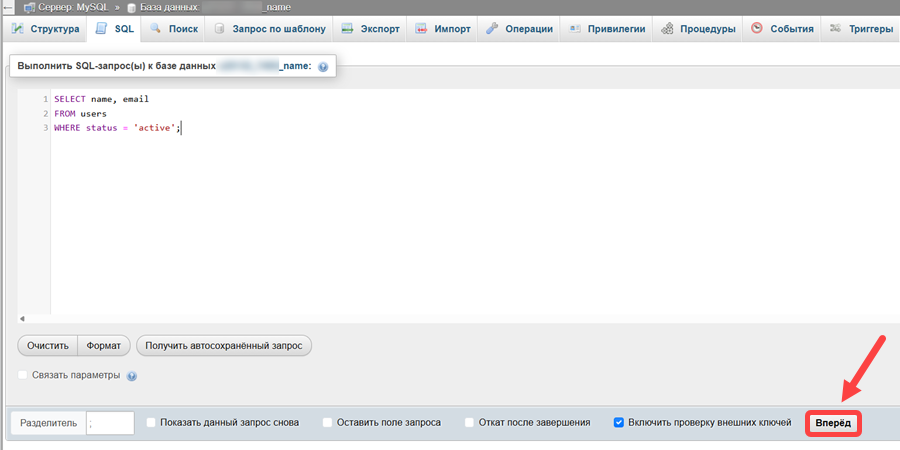
Важно! Выполняйте только те SQL-запросы, в назначении которых вы уверены. Некорректный запрос может изменить или удалить важные данные.
Экспорт и импорт базы данных
Вы можете экспортировать базу данных на компьютер или импортировать ранее сохранённый дамп. Чтобы скачать базу данных, в соответствующем разделе выделите нужную строку и нажмите на три точки слева. В контекстном меню выберите «Экспорт дампа». Также можно нажать на кнопку «Дамп» в панели инструментов сверху и в выпадающем меню выбрать «Экспорт».
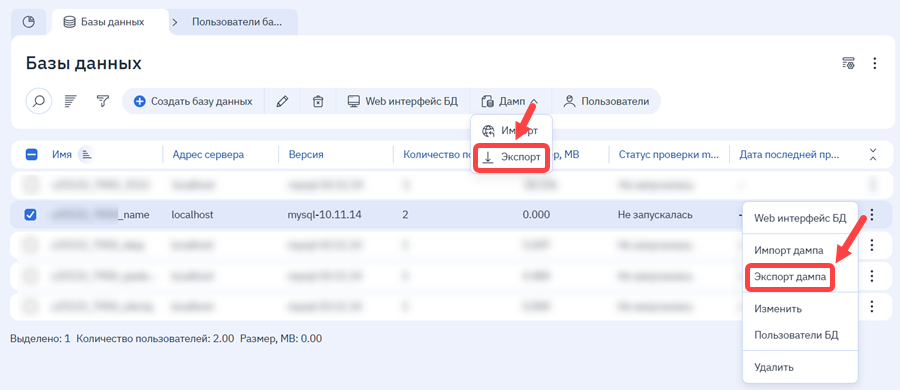
Скачивание начнётся автоматически, а SQL-файл будет сохранён в папку «Загрузки».
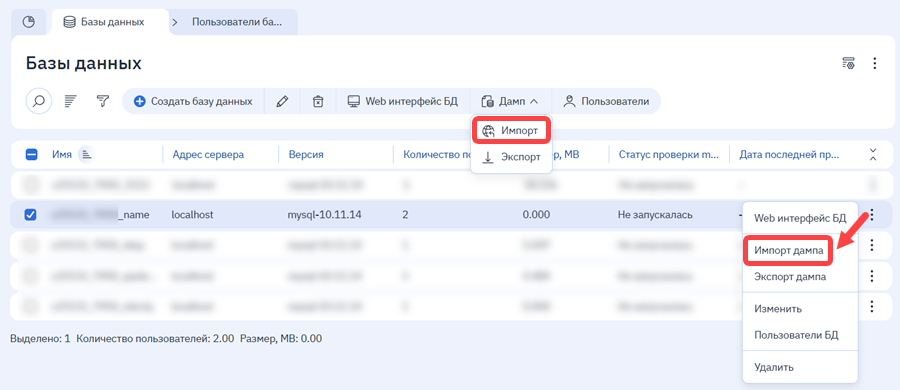
Чтобы загрузить (импортировать) сохранённый на компьютере дамп в базу данных, повторите действия, выбрав «Импорт» или «Импорт дампа».
В открывшемся окне в выпадающем меню выберите «Файл с локального компьютера», затем нажмите на кнопку «Выбрать файл». В новом окне выделите SQL-файл на вашем устройстве и нажмите «Открыть».
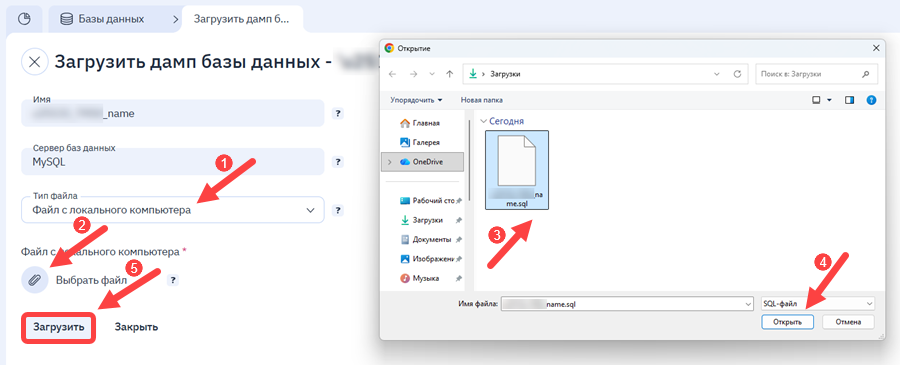
Нажмите «Загрузить», а затем подтвердите импорт базы данных:
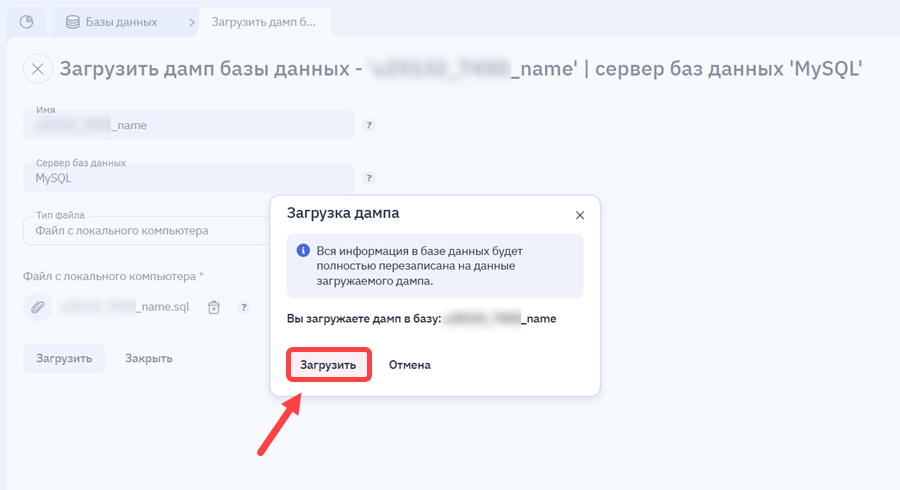
Обратите внимание, что при загрузке дампа вся информация, содержащаяся в базе данных, будет перезаписана. Рекомендуем перед выполнением операции создать резервную копию сайта.
Вывод
Управление базами данных в панели управления ISPmanager не требует специальных знаний. Все основные операции доступны через удобный графический интерфейс, а для более сложных задач можно воспользоваться phpMyAdmin и SQL-запросами.
Умение создавать и удалять базы данных, управлять пользователями, выполнять SQL-запросы, импортировать и экспортировать дампы позволит вам самостоятельно обслуживать сайт и выполнять большинство повседневных задач без помощи администратора и использования командной строки.
Читайте также: