Домен — это адрес, по которому пользователи находят ваш сайт: например, coffeeshop.by или фитнесклуб.бел. Если его не подключить, будет виден только длинный технический адрес платформы — это отталкивает посетителей и снижает позиции в поиске. Поэтому домен — это первое, что нужно выбрать перед запуском сайта.
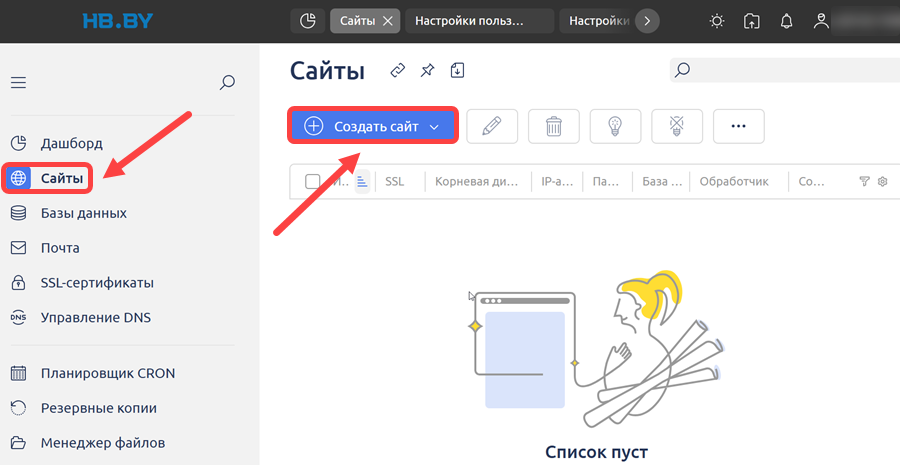
Для начала войдите в панель управления ISPmanager, используя предоставленные вам учётные данные. Перейдите в раздел «Сайты» и нажмите «Создать сайт».
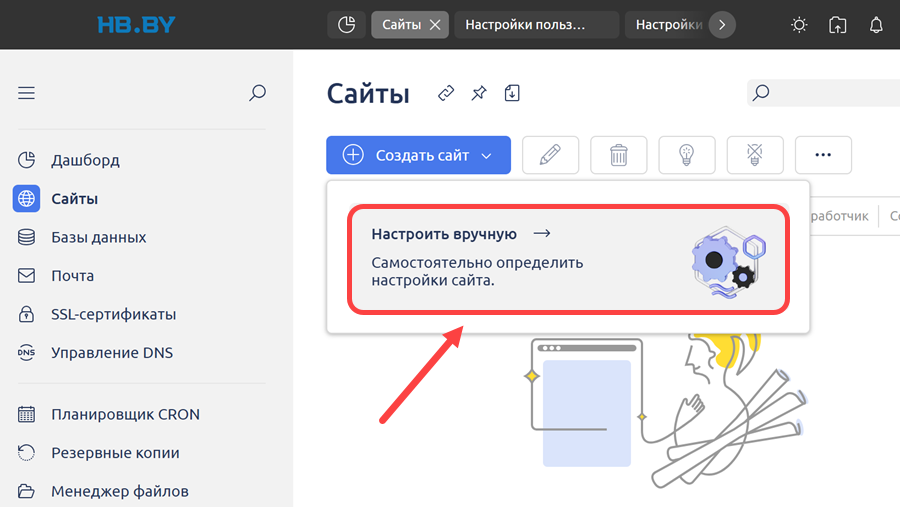
В выпадающем меню выберите «Настроить вручную».
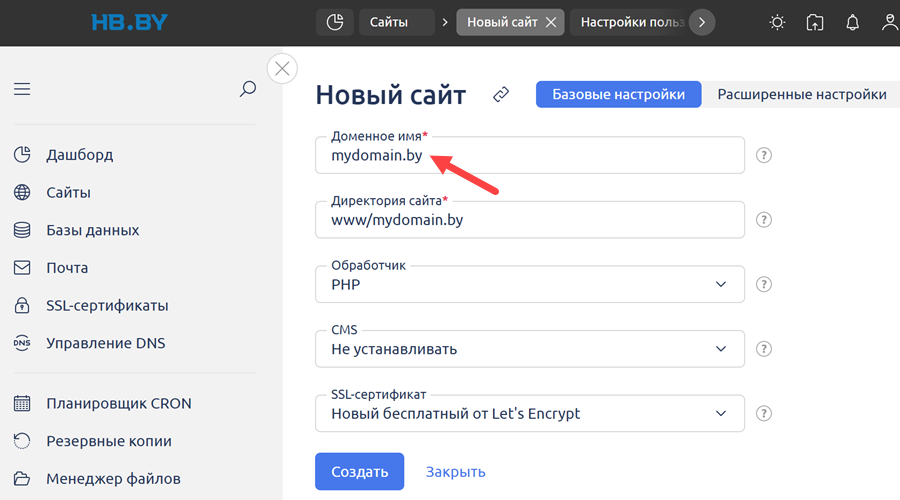
В форме добавления нового сайта введите имя вашего домена. Все остальные поля заполнятся автоматически.
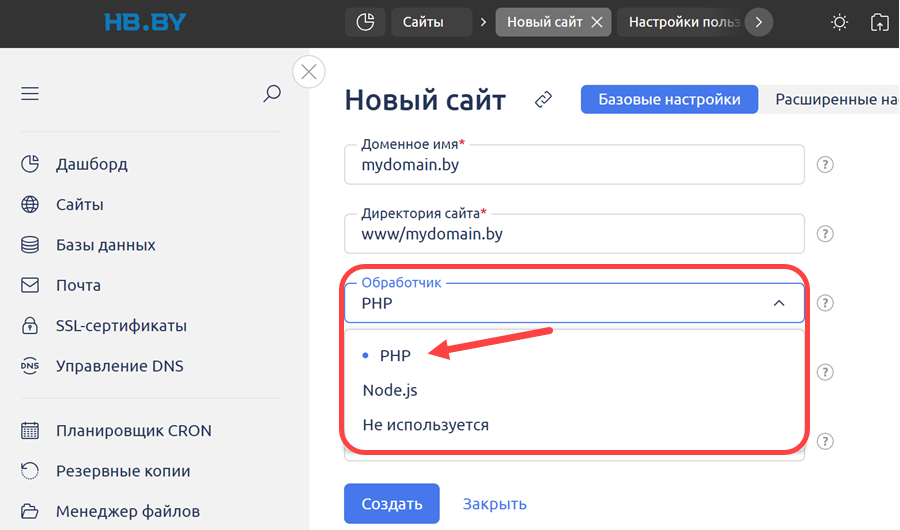
Значение в поле «Обработчик» зависит от того, на чём работает ваш сайт. PHP используется в WordPress, Joomla и большинстве CMS. Node.js — на сайтах, написанных на JavaScript. Если вы размещаете статичный сайт на HTML/CSS/JS или будете делать его на конструкторе — выбирайте значение «Не используется».
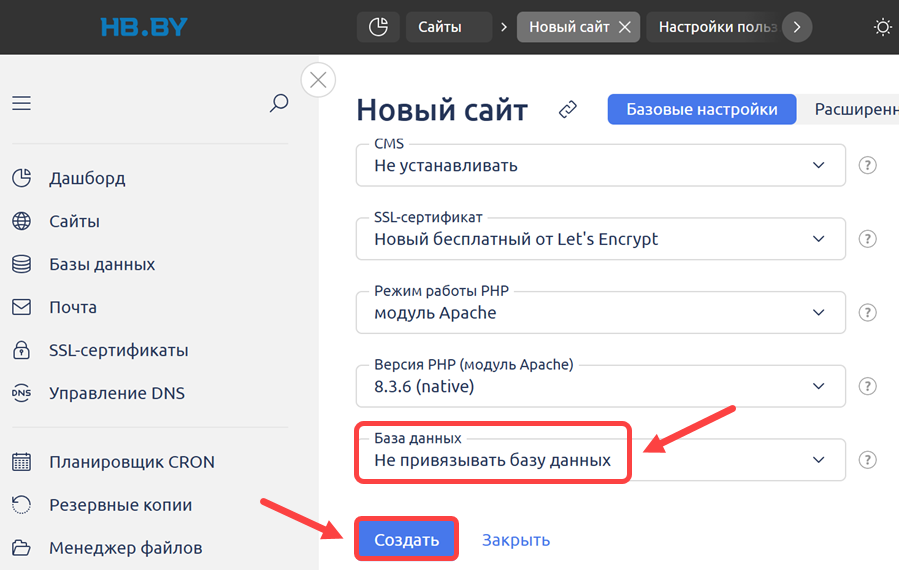
Следующее поле позволяет автоматически установить CMS — систему управления сайтом (например WordPress). По умолчанию для загрузки файлов вручную стоит значение «Не устанавливать».
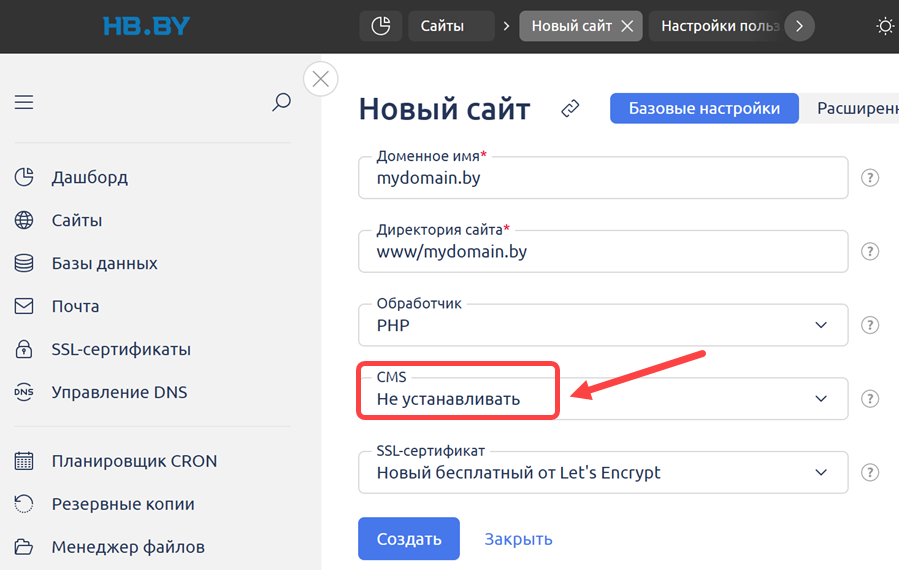
Далее обязательно настройте SSL-сертификат. Он защищает данные пользователей и переводит сайт на протокол HTTPS. Без него браузер будет показывать предупреждение «Ненадёжное подключение». По умолчанию вы можете установить бесплатный сертификат Let's Encrypt на 90 дней.
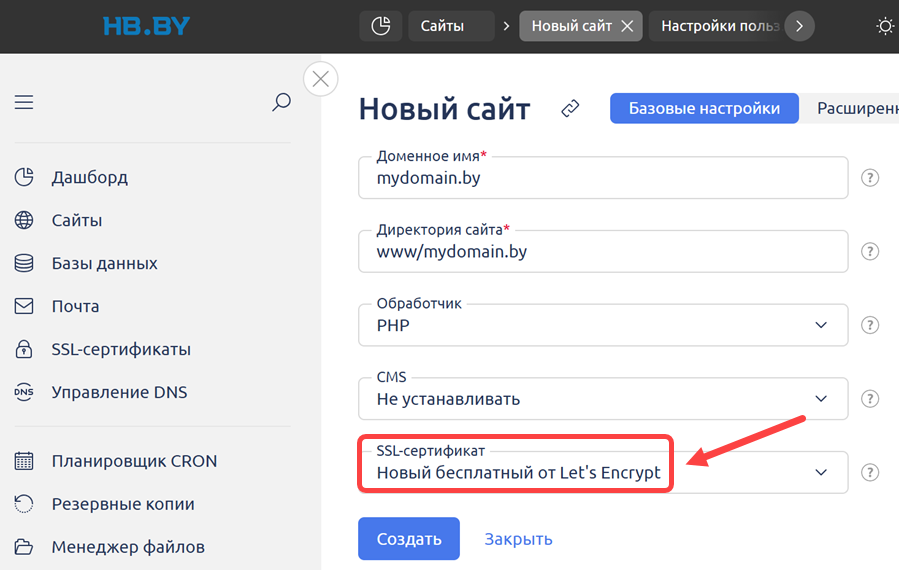
«Режим работы PHP» (если вы выбрали в графе «Обработчик» значение PHP, в остальных случаях эта графа отображаться не будет и заполнять её не нужно) — это настройка того, как сервер будет обрабатывать страницы вашего сайта. По умолчанию выбран модуль Apache — это стандартный вариант, который хорошо совместим с большинством сайтов на WordPress. CGI и FastCGI используются гораздо реже. Поэтому мы рекомендуем оставлять вариант по умолчанию.
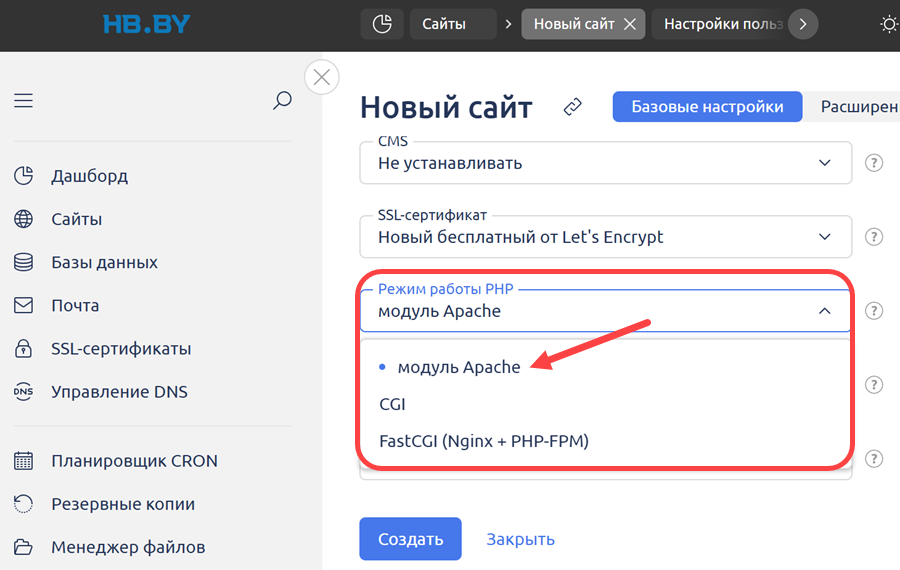
Следующее поле — это версия PHP. Рекомендуем выбирать самую новую версию.
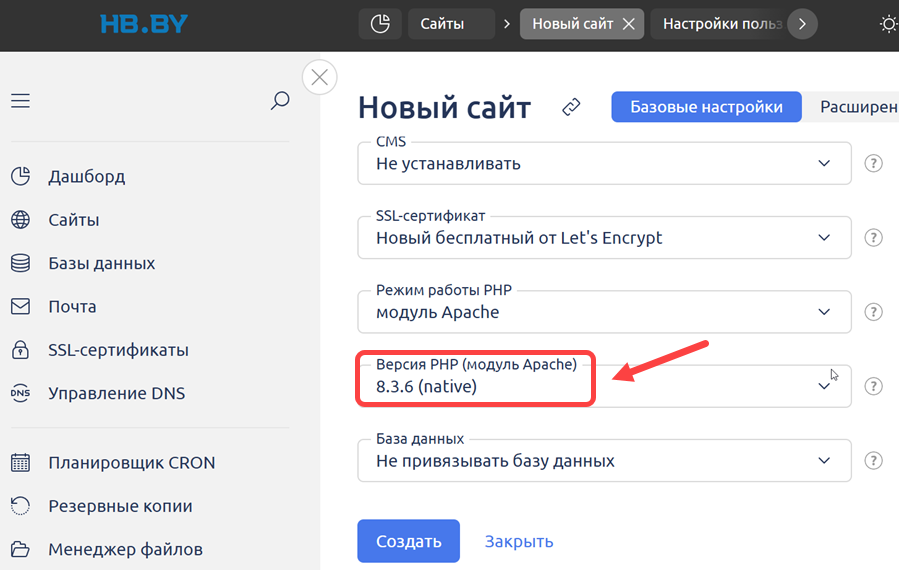
Последнее поле — база данных. Это хранилище всего содержимого сайта: страниц, записей, пользователей, настроек. Если создаёте сайт на WordPress — выбирайте «Создать новую базу данных». Если размещаете статичный сайт (готовые HTML-файлы без CMS) — выбирайте «Не привязывать базу данных».
Если вы создали сайт, но не привязали базу данных, а после оказалось, что это необходимо сделать, — это не критично. Привязать её вы сможете уже после создания домена в любой момент.
Когда все поля будут заполнены, нажмите кнопку «Создать».
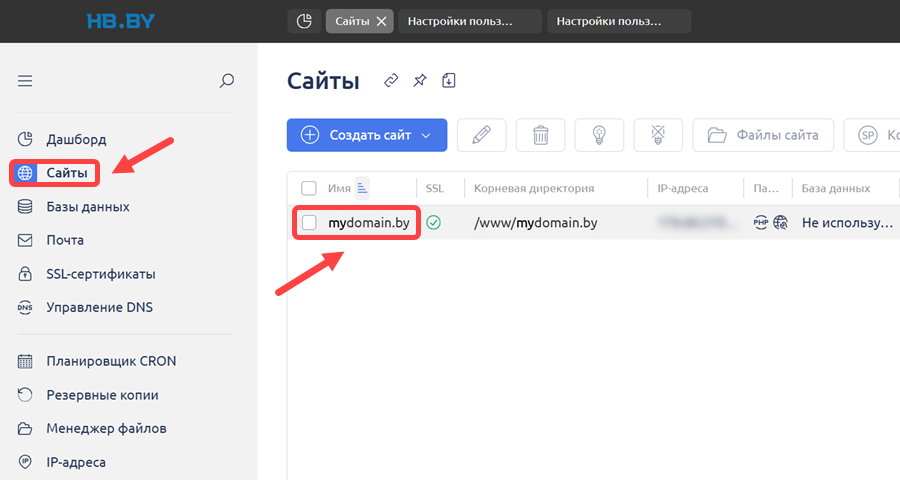
После этого в разделе «Сайты» будет отображаться ваш новый домен.
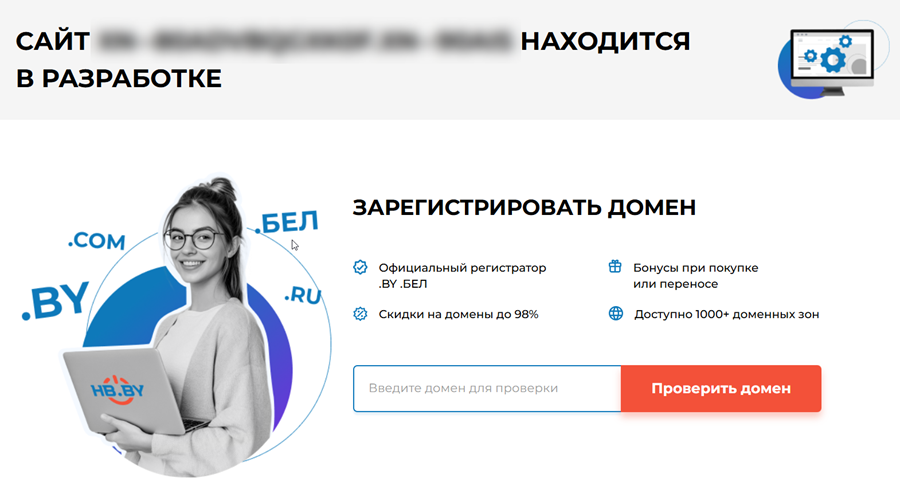
Если вы всё сделали верно, и ваш домен был привязан к хостингу HB.BY, то при переходе по ссылке вы увидите следующую страницу.
Теперь вы можете приступать к очередному шагу: ручной настройке сайта и загрузке файлов либо воспользоваться конструктором. Если у вас остались вопросы по созданию домена в панели управления хостингом, вы всегда можете обратиться в нашу круглосуточную службу техподдержки HB.BY.
Читайте также: