Если над сайтом работает несколько человек или нужно предоставить доступ только к определённой папке без передачи основного пароля от хостинга, удобнее создать отдельного FTP-пользователя.
FTP-пользователь — это учётная запись, с помощью которой можно подключиться к серверу по FTP и загружать, скачивать или изменять файлы сайта. Для каждого пользователя можно задать собственный логин, пароль и домашний каталог, ограничив доступ только к нужной директории. Это безопаснее, чем использовать одну общую учётную запись для всех.
Создать отдельного FTP-пользователя стоит, если:
- вы передаёте разработчику доступ к сайту;
- над проектом работает несколько человек;
- нужно открыть доступ только к определённой папке;
- вы не хотите сообщать основной пароль от панели управления.
В этой инструкции покажем, как создать FTP-пользователя в ISPmanager, изменить его параметры или удалить его при необходимости.
Добавление FTP-пользователя
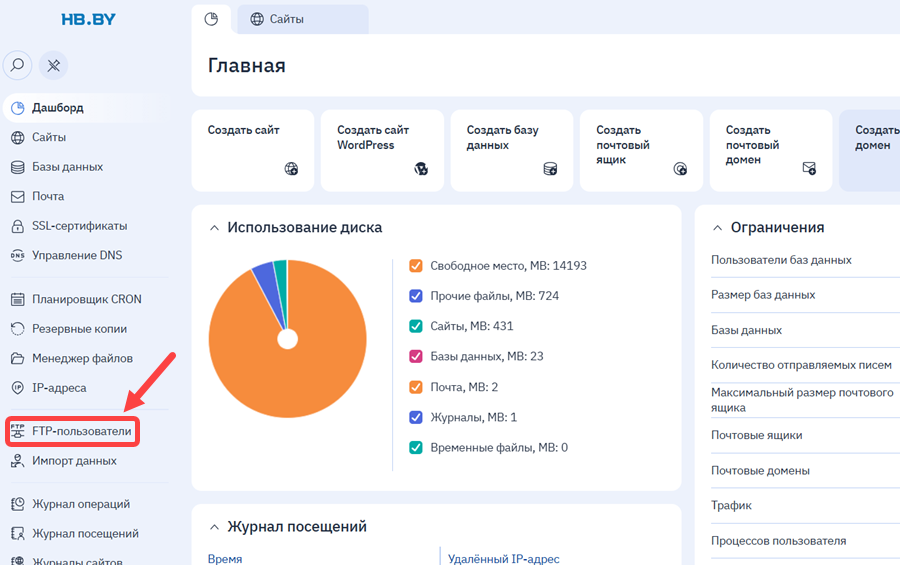
Войдите в панель управления ISPmanager. В левом меню выберите «FTP-пользователи».
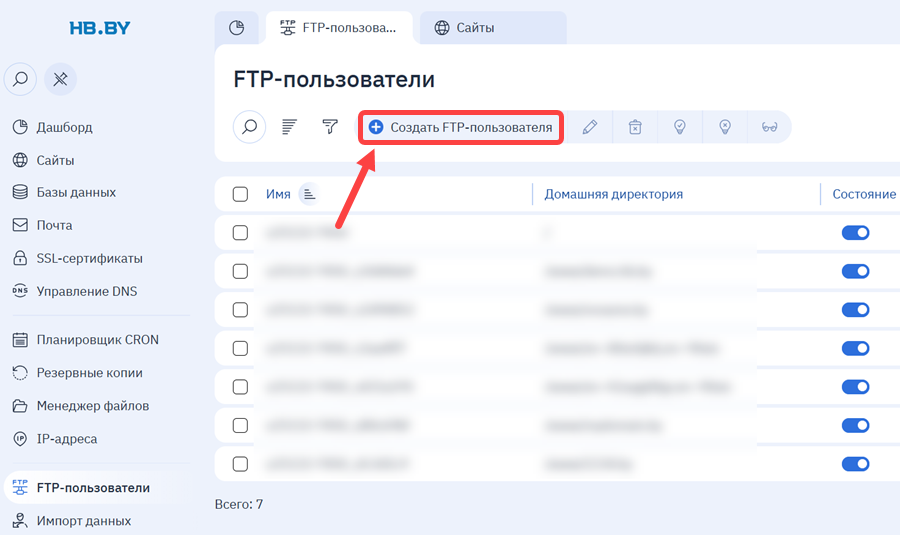
Нажмите «Создать FTP-пользователя»:
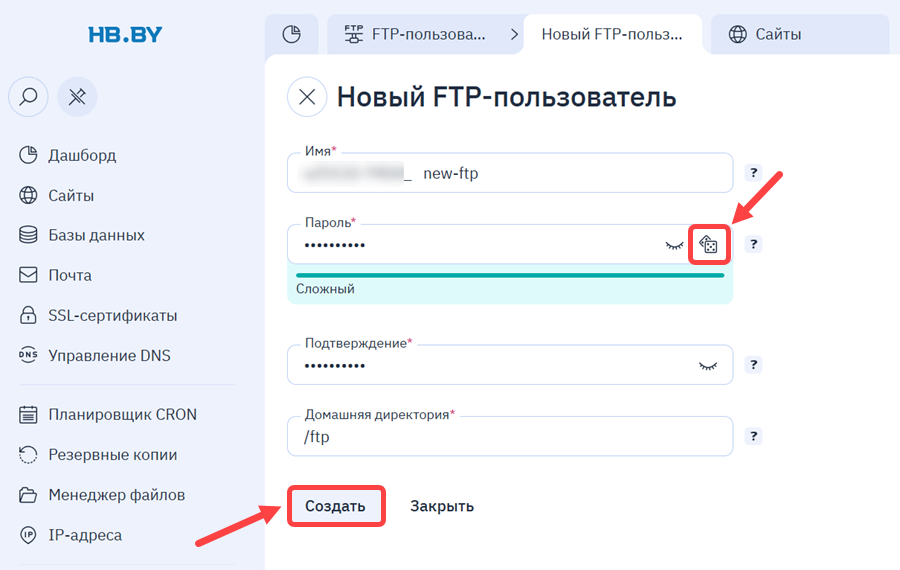
Заполните открывшуюся форму:
- имя пользователя — логин, который будет использоваться для подключения по FTP;
- пароль — придумайте надёжный пароль или воспользуйтесь автоматической генерацией;
- домашний каталог — папка, к которой пользователь получит доступ. Если она не существует, ISPmanager создаст её автоматически.
Нажмите «Создать».
После создания используйте логин, пароль и адрес FTP-сервера для подключения через любой FTP-клиент (например, FileZilla).
Редактирование данных FTP-пользователя
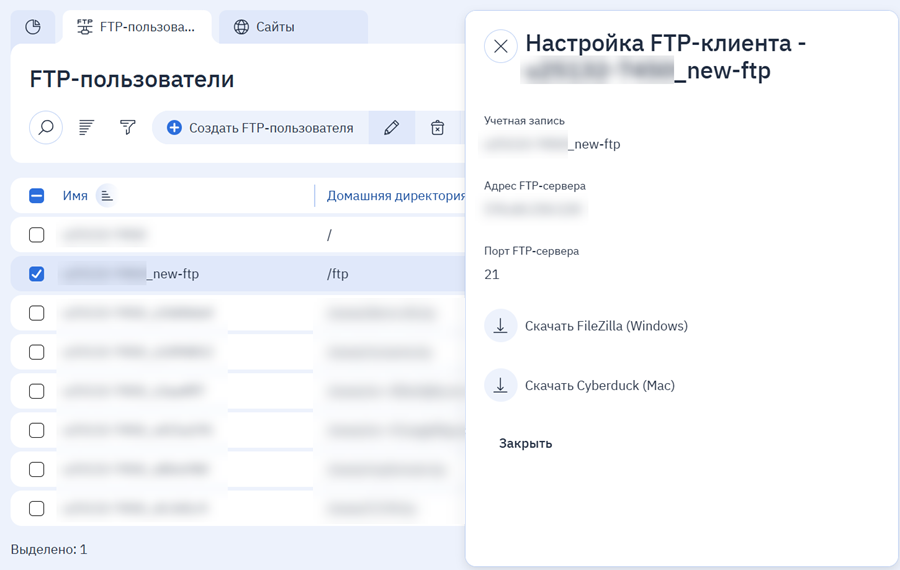
Теперь новый FTP-пользователь отобразится в общем списке. Нажмите на значок дополнительных действий ( ), расположенный справа от нужного FTP-пользователя, чтобы посмотреть его данные.
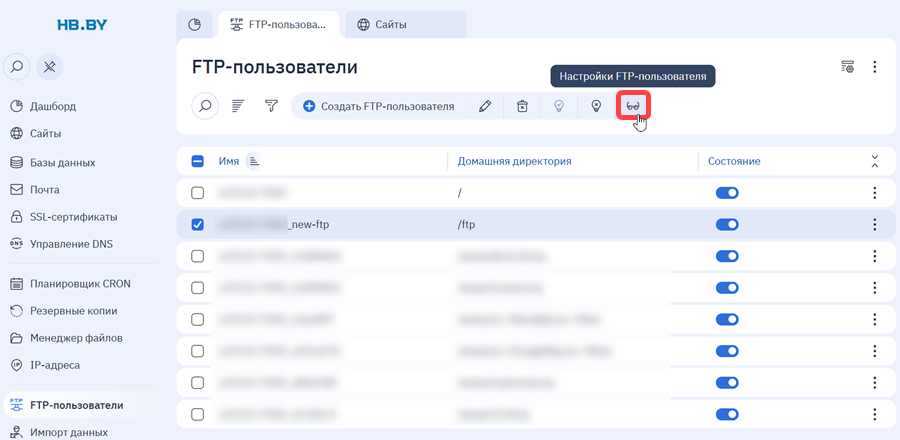
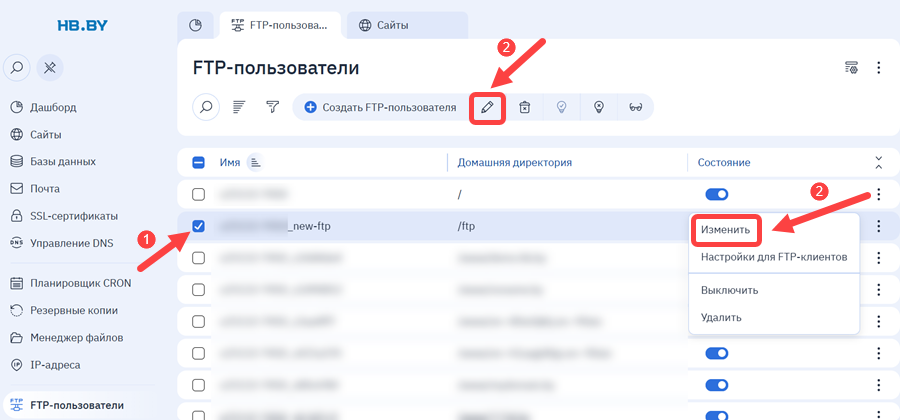
Чтобы отредактировать данные FTP-пользователя, выберите его в списке и нажмите «Изменить» (в выпадающем меню справа или нажав на значок  ).
).
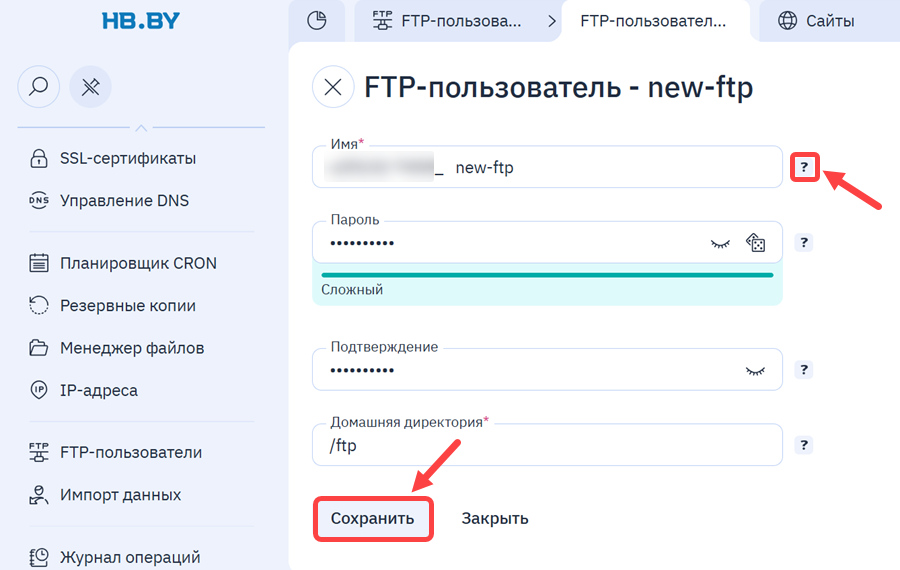
Отредактируйте необходимые данные. Для просмотра описания поля нажмите на «?». Затем сохраните их.
Как удалить FTP-пользователя?
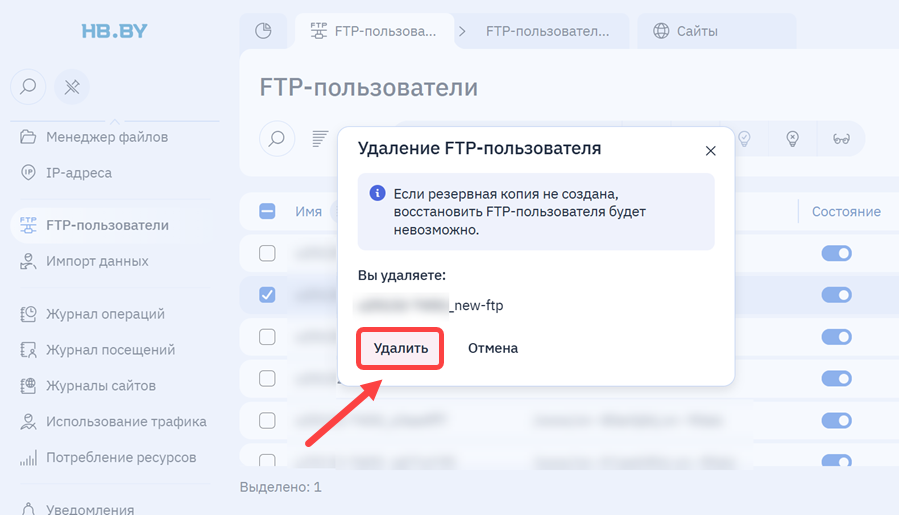
Чтобы удалить FTP-пользователя, выделите его в списке (отметьте «галочкой»), нажмите на значок  либо выберите «Удалить» в выпадающем меню справа.
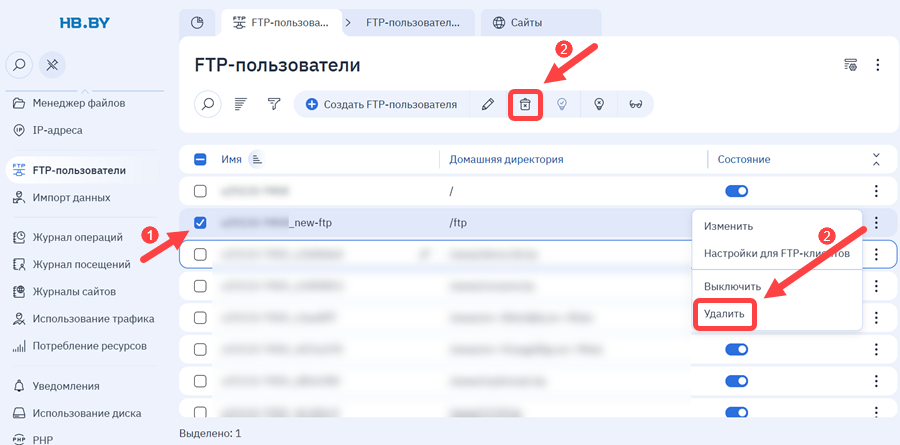
Затем подтвердите действие:
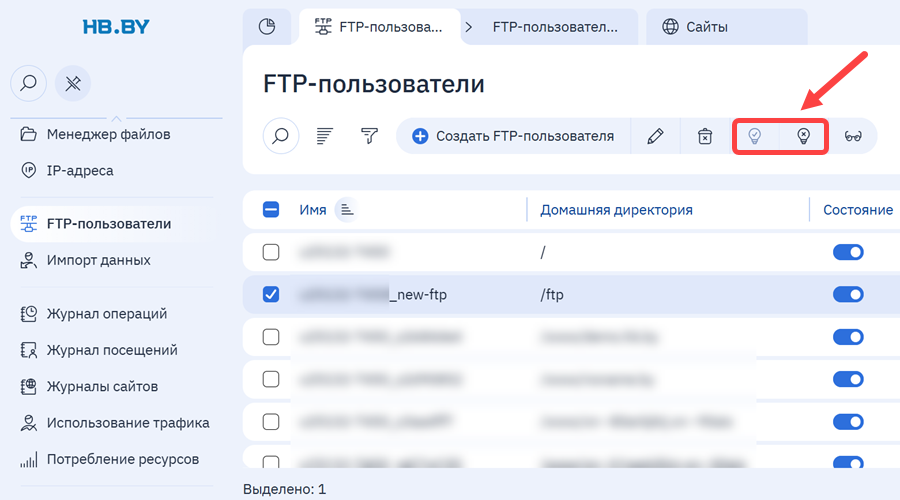
Если удалять пользователя не требуется, его можно временно отключить, а позже снова включить с помощью соответствующих значков на панели инструментов.
Теперь вы можете безопасно предоставлять FTP-доступ к сайту, ограничивая его только нужными каталогами. При необходимости настройки FTP-пользователя можно изменить, временно отключить его или полностью удалить всего в несколько кликов.
Читайте также: