Установить WordPress в ISPmanager можно одним из четырёх способов: при создании сайта, через раздел CMS, вручную, загрузив дистрибутив на сервер, а также с помощью дополнительных инструментов, если у вас подключён тариф WordPress. Большинство действий выполняется в несколько кликов, поэтому с установкой справится даже новичок.
Если вы создаёте новый сайт в ISPmanager — используйте способ 1. Если сайт у вас уже есть, но WordPress на нём ещё не установлен, то вам подойдёт способ 2. Если вам нужна конкретная версия CMS, которую вы не нашли в панели управления, выбирайте способ 3. Если же вы используете тариф WordPress, воспользуйтесь способом 4.
Способ 1: при создании сайта
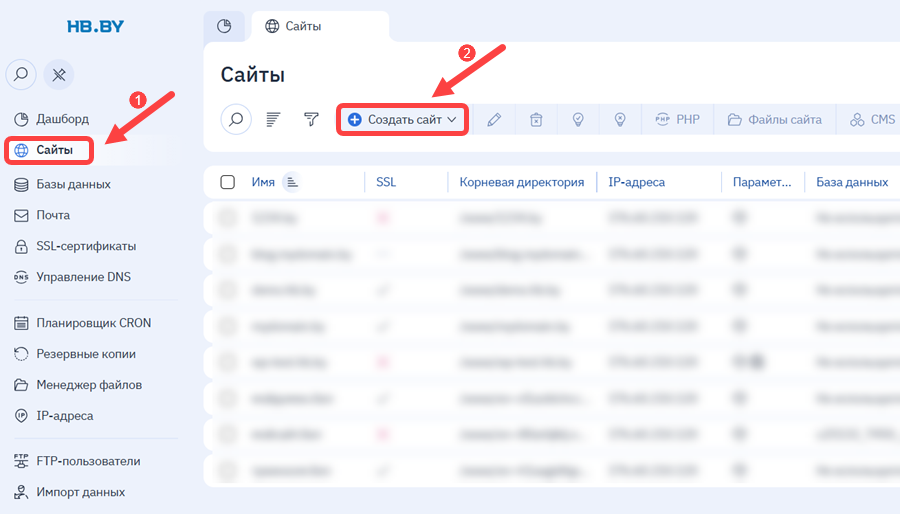
Войдите в панель управления ISPmanager и перейдите на вкладку «Сайты». Нажмите «Создать сайт».
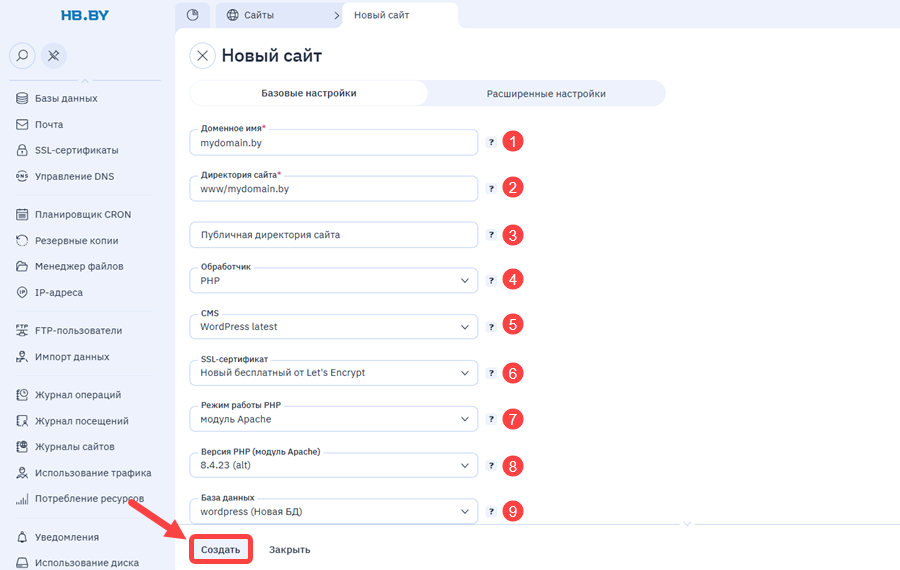
Заполните поля в открывшейся форме:
- доменное имя: должно быть куплено заранее и привязано к хостингу;
- директория сайта: поле заполняется автоматически после ввода доменного имени;
- публичная директория сайта: оставьте поле пустым, чтобы публичной была вся директория сайта;
- обработчик: для WordPress выбирайте PHP;
- CMS: WordPress;
- SSL-сертификат: рекомендуем подключить сразу (для начала можно установить новый бесплатный от Let’s Encrypt);
- режим работы PHP: выбирайте модуль Apache;
- версия PHP: для корректной работы WordPress необходима минимальная версия 7.4 и выше;
- база данных: выберите «Создать новую», если у вас ещё нет базы данных для этого сайта.
Нажмите «Создать»:
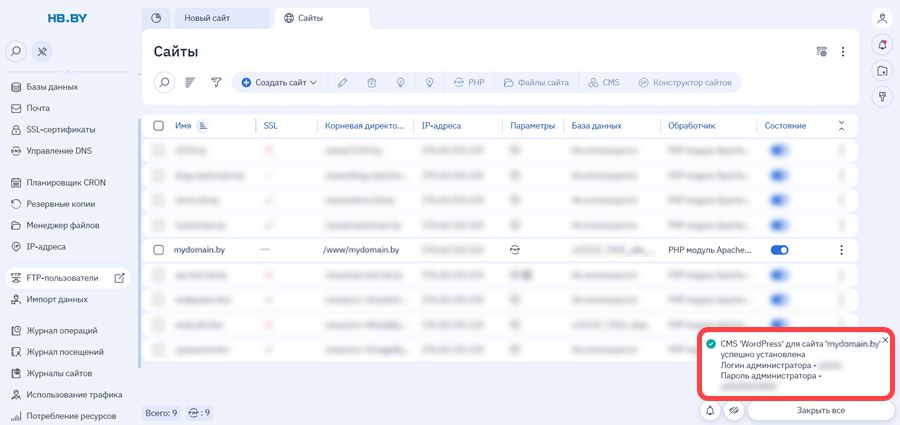
Дождитесь окончания процесса установки CMS. Обязательно сохраните сгенерированные системой логин и пароль в надёжном месте.
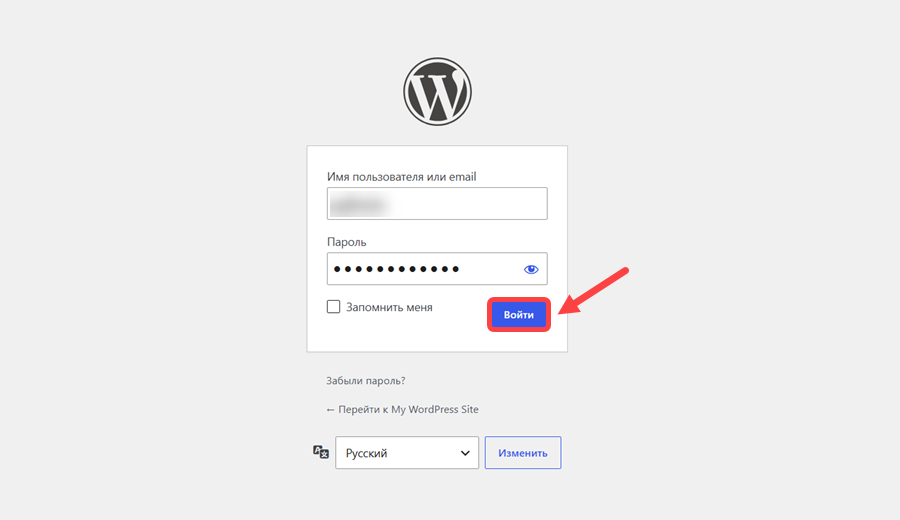
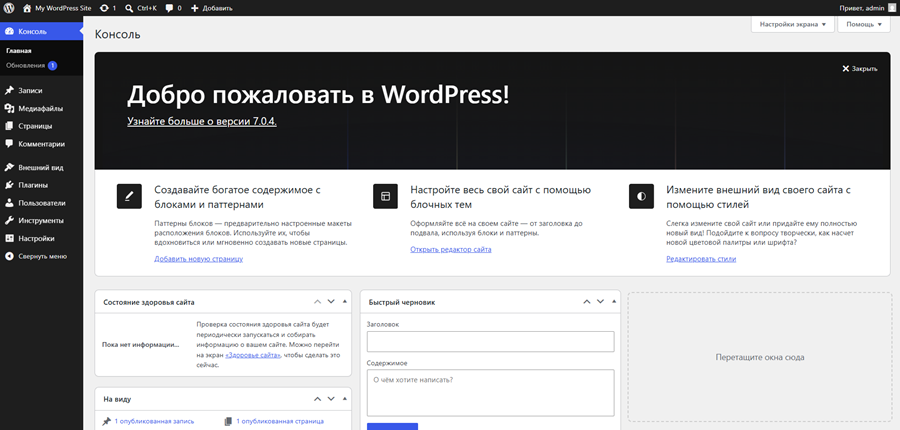
Введите в адресной строке браузера адрес вида вашсайт/wp-admin. Скопируйте и вставьте логин и пароль. Нажмите «Войти».
Готово. Можете приступать к настройке своего сайта.
Способ 2: через раздел CMS
Этот способ подойдёт, если у вас уже создан сайт, но не установлена CMS.
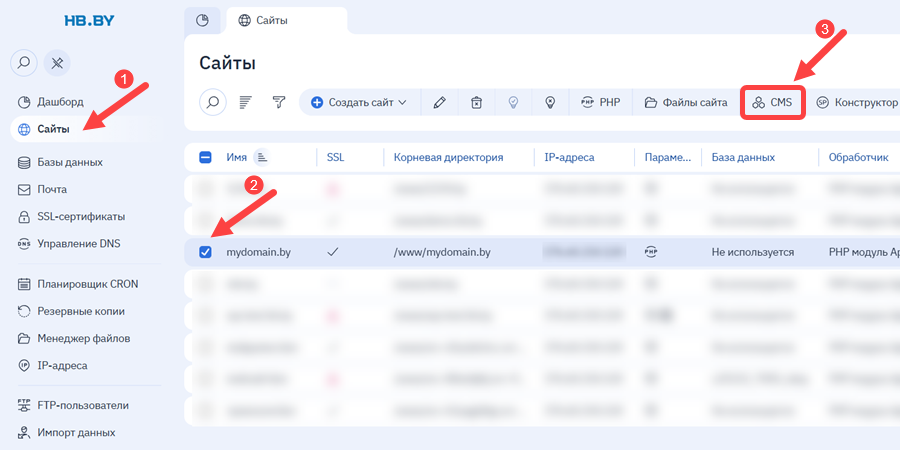
В разделе «Сайты» выберите из списка нужный и нажмите «CMS» в панели инструментов:
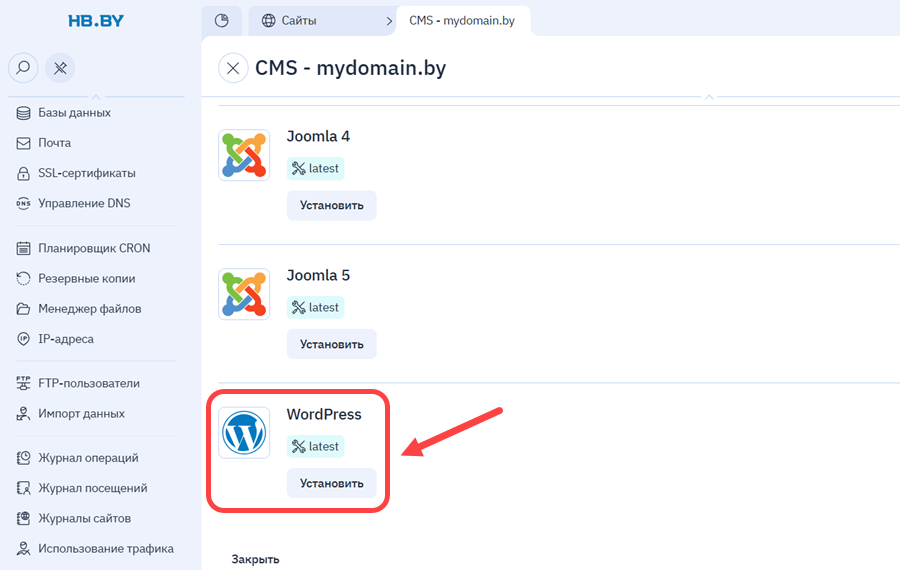
Выберите из списка WordPress и нажмите «Установить»:
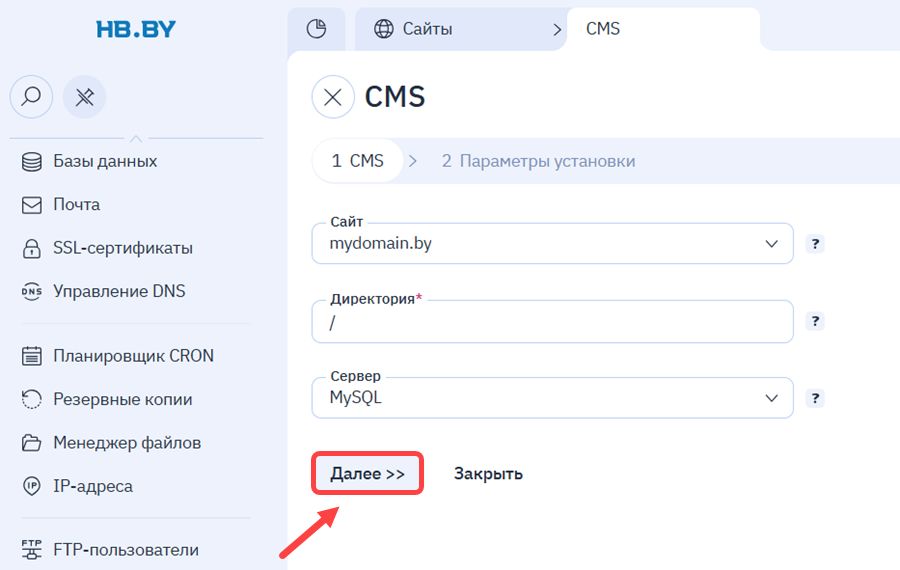
В открывшейся форме заполните поля. Рекомендуем оставить настройки по умолчанию, в том числе корневую директорию (/), чтобы WordPress был установлен в корень сайта и открывался по его основному адресу. Нажмите «Далее».
Создайте новую базу данных либо привяжите сайт к уже существующей. Затем нажмите «Завершить».
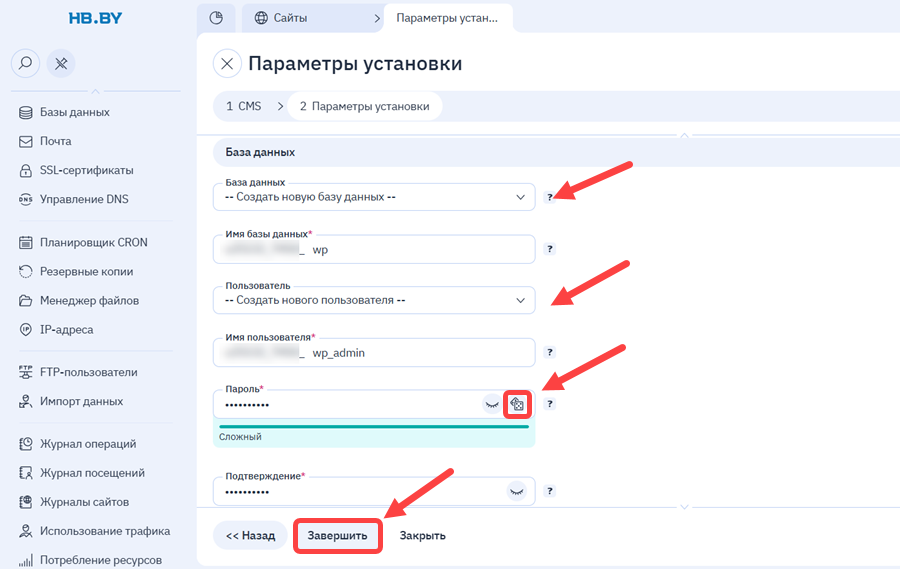
Дождитесь окончания процесса установки. Сохраните логин и пароль из уведомления в надёжном месте — они вам понадобятся для входа в административную панель.
Перейдите по адресу вида вашсайт/wp-admin. В открывшемся окне авторизации введите сгенерированные системой логин и пароль. Нажмите «Войти».
Способ 3: ручная установка
Если вы не нашли нужную вам версию WordPress из представленных в панели, вы можете скачать архив с файлами установки с официального сайта и загрузить его на сервер. Для этого способа у вас должен быть заранее создан сайт с привязанной к нему базой данных.
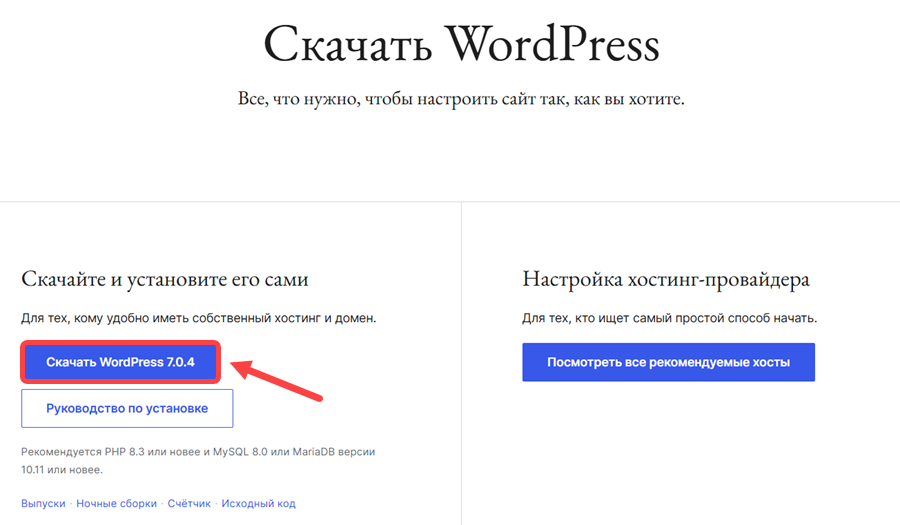
Перейдите по ссылке и нажмите «Скачать». На сайте будет представлена самая актуальная версия WordPress. Обратите внимание на указанные рекомендуемые требования — они должны соответствовать настройкам вашего сайта.
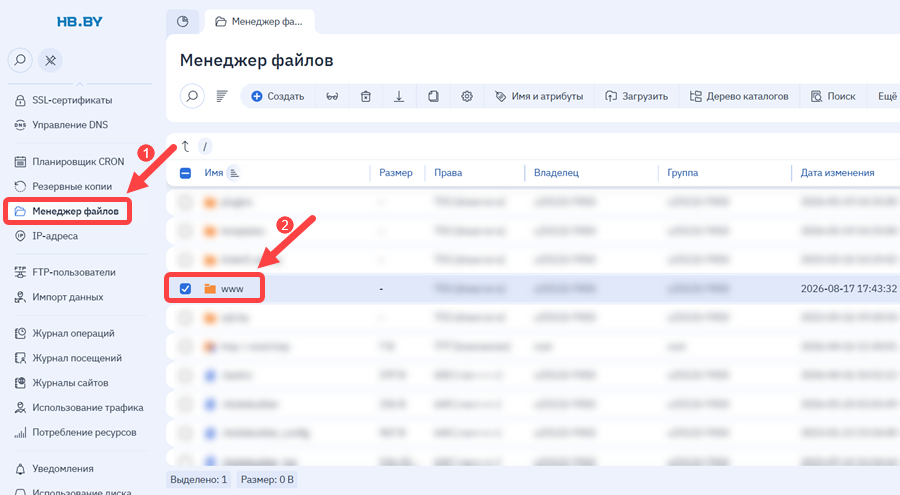
Затем войдите в панель управления ISPmanager. Перейдите в раздел «Менеджер файлов». Выделите папку /www и дважды кликните по ней.
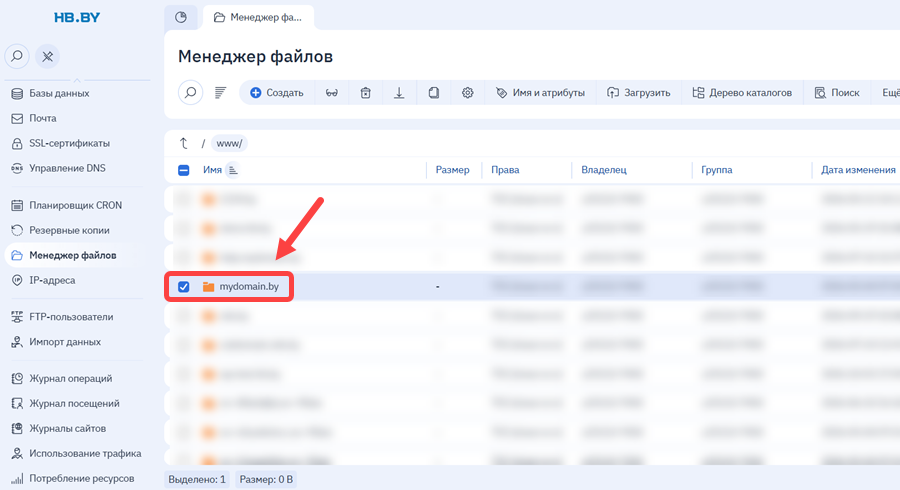
Далее выберите сайт, на который хотите установить WordPress. Дважды кликните по папке с ним.
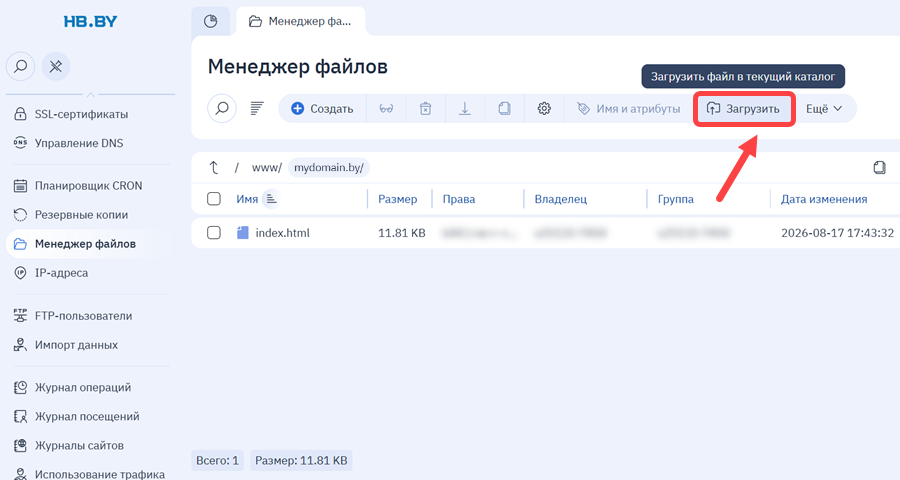
В панели инструментов нажмите на кнопку «Загрузить»:
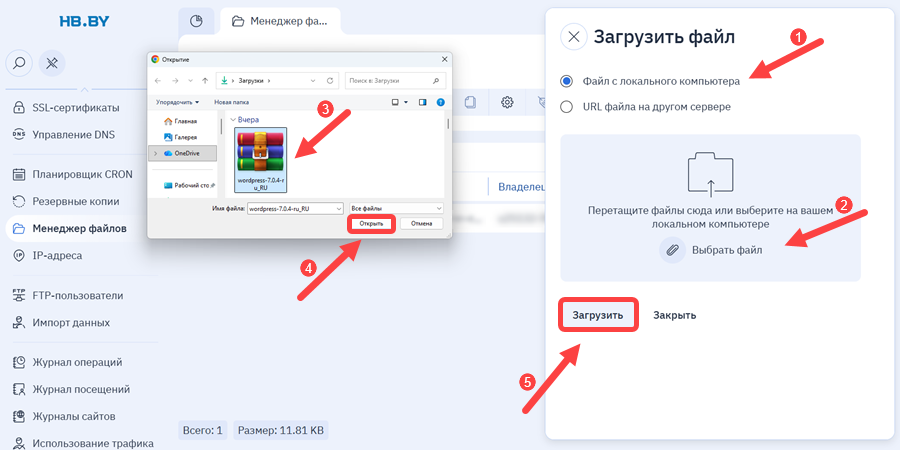
В открывшемся окне выделите «Файл с локального компьютера» и нажмите «Выбрать файл». Затем выберите скачанный архив с файлами установки WordPress и нажмите «Открыть», а потом «Загрузить».
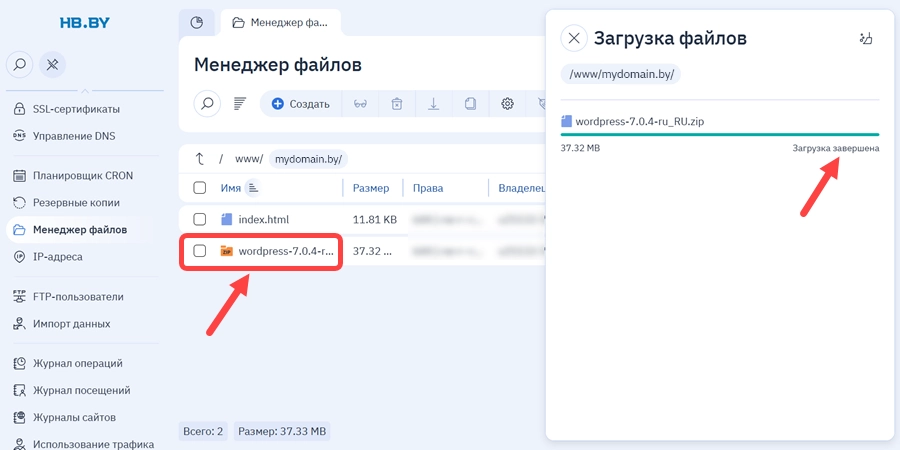
Дождитесь окончания загрузки:
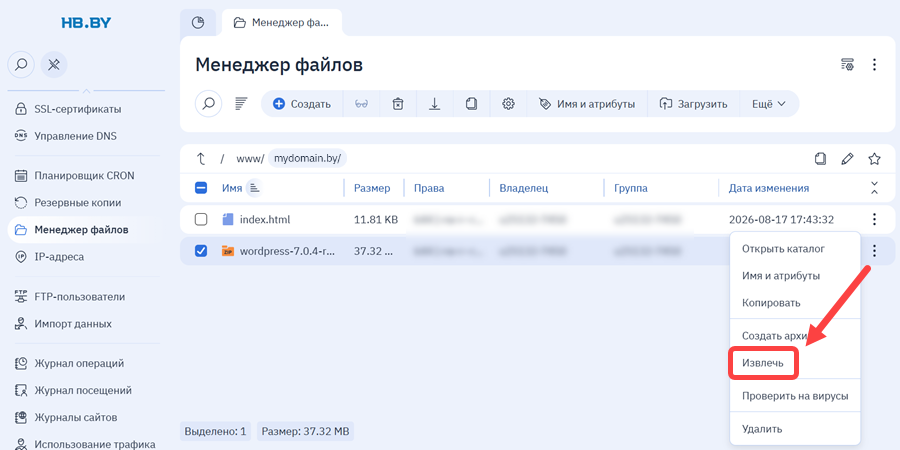
Выделите загруженный архив, нажмите на три точки справа и в выпадающем меню выберите «Извлечь».
Нажмите «Распаковать»:
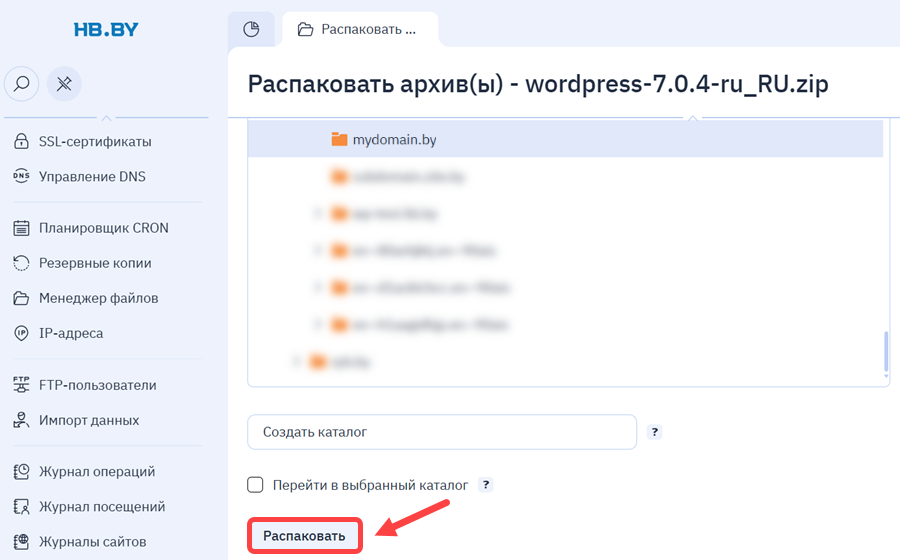
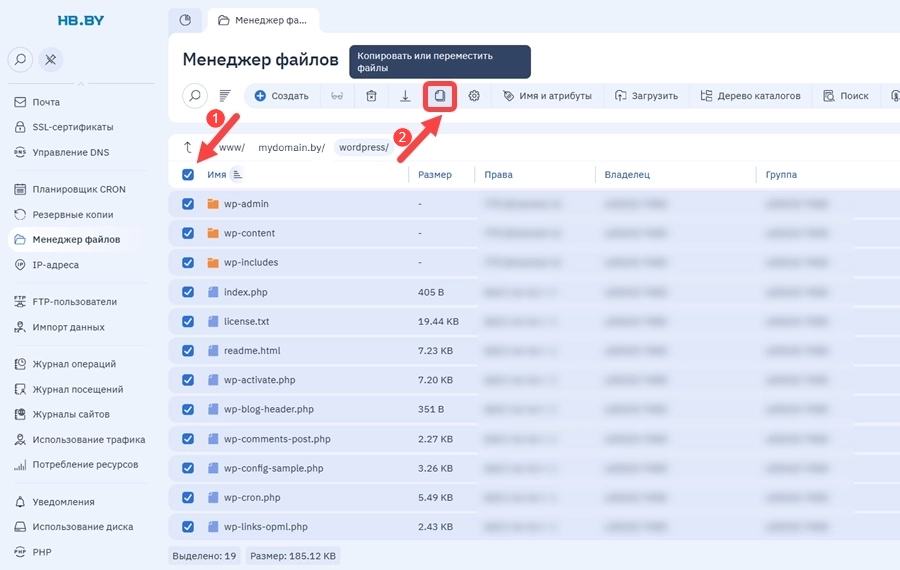
Для того, чтобы сайт открывался по основному адресу, а не вашсайт/wordpress, необходимо перенести все файлы установки в корень сайта. Откройте папку с извлечённым из архива содержимым. Нажмите на самый верхний чекбокс, чтобы выделить всё. Затем на значок «Копировать или переместить файлы»
( ) в панели инструментов.
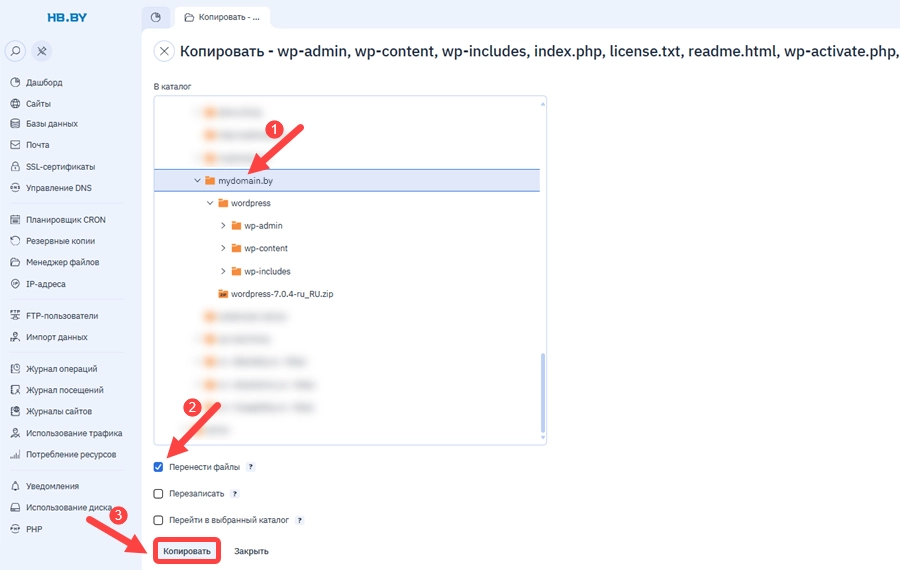
Выделите папку с вашим сайтом. Выберите «Перенести файлы». Затем нажмите «Копировать».
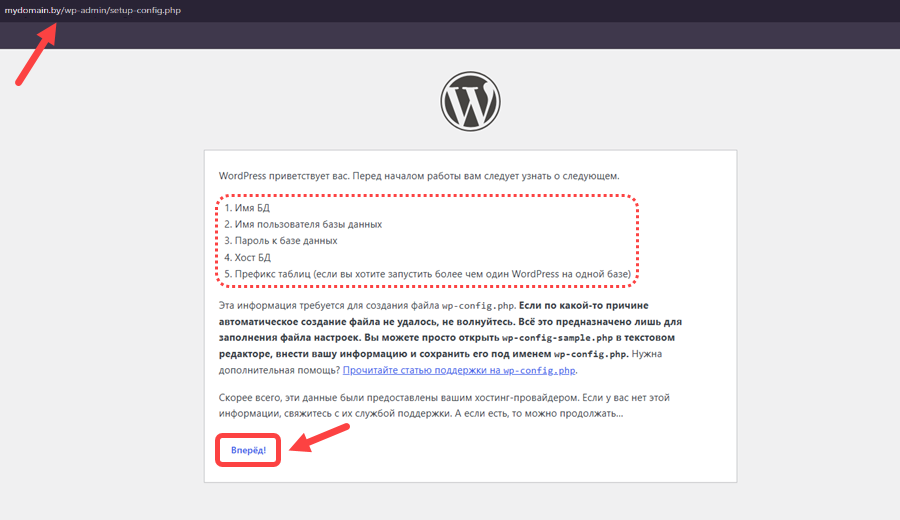
Введите в адресную строку браузера адрес вида вашсайт/wp-admin. Если вы всё сделали правильно, то у вас откроется страница настройки подключения WordPress к базе данных. Запрашиваемые сведения (имя базы данных и пароль от неё, имя пользователя БД и адрес сервера) можно посмотреть в настройках вашего сайта.
Заполните поля: адрес сервера (обычно localhost) и префикс таблиц можно оставить по умолчанию. Нажмите «Отправить».
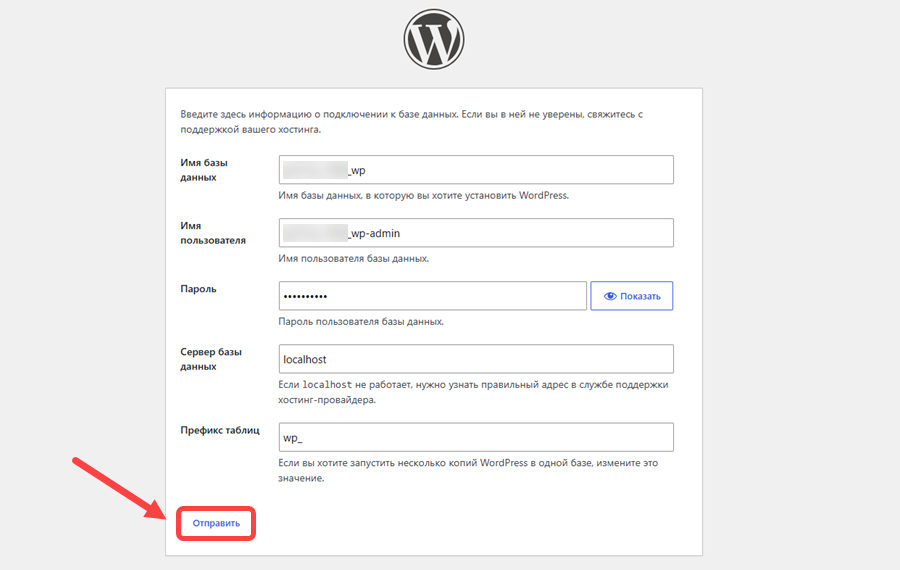
Если все введённые вами данные верны, то вы получите следующее уведомление. Нажмите «Запустить установку».
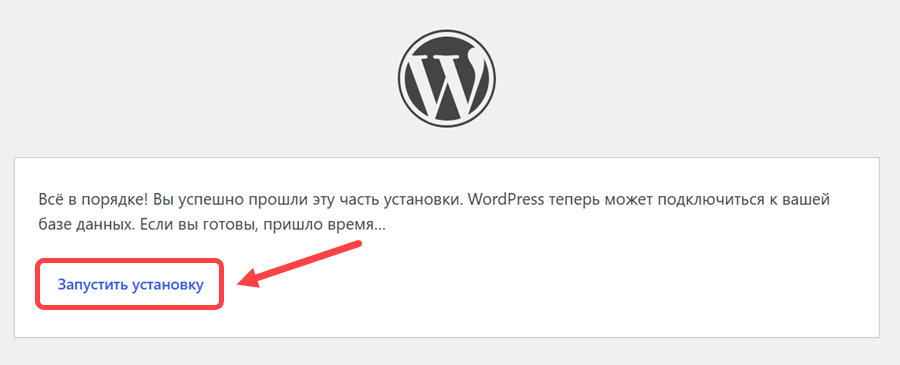
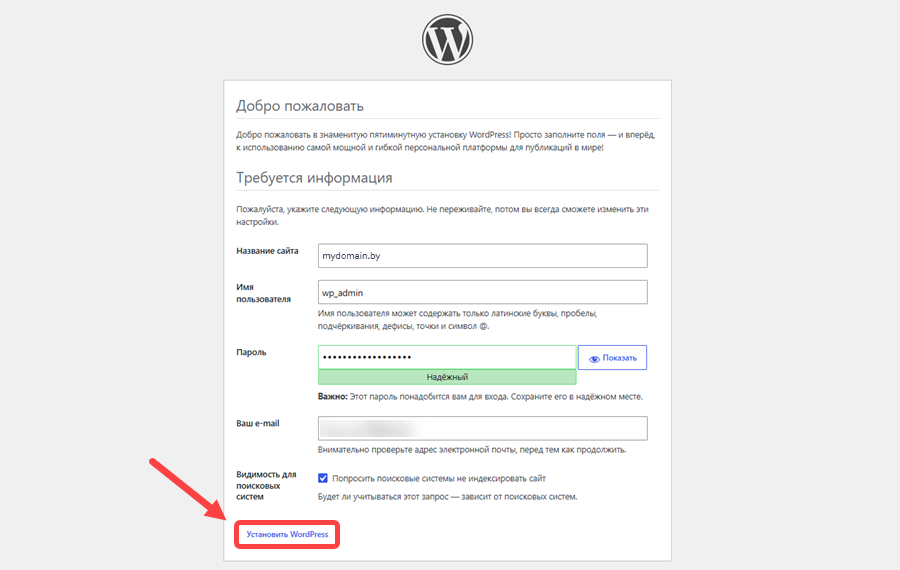
Заполните поля в открывшейся форме:
- Введите название сайта;
- Придумайте имя пользователя;
- Придумайте или сгенерируйте надёжный пароль. Обязательно сохраните его для последующего входа в административную панель;
- Введите ваш e-mail (он пригодится на случай, если вы забудете пароль и нужно будет восстановить доступ);
- Если сайт ещё находится в разработке, поставьте галочку напротив пункта «Попросить поисковые системы не индексировать сайт». После запуска сайта эту настройку можно изменить.
Нажмите «Установить WordPress»:
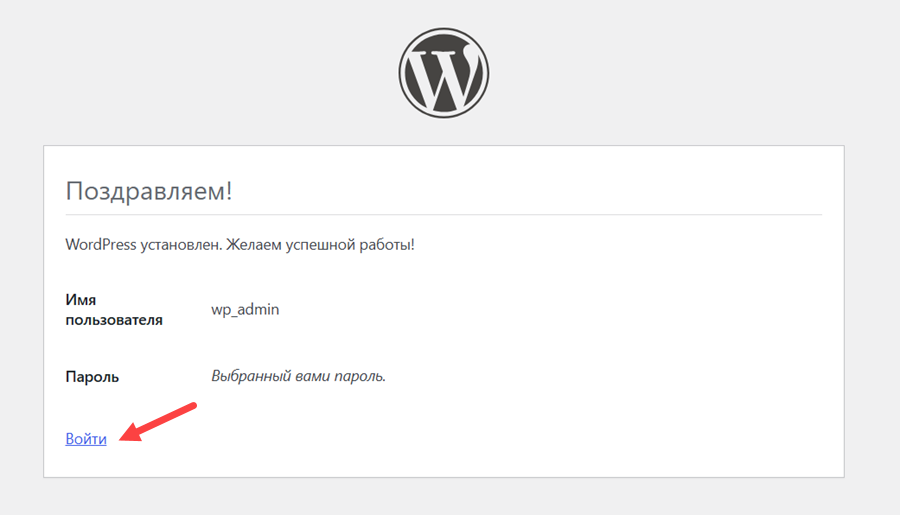
Далее появится сообщение об успешной установке. Чтобы перейти к настройке сайта, нажмите «Войти» и введите имя пользователя и пароль.
Способ 4: для пользователей тарифов WordPress
Если вы используете один из наших тарифов виртуального хостинга WordPress, в панели управления хостингом у вас будут отображаться дополнительные инструменты для быстрой установки CMS и настройки сайта. WordPress-хостинг оптимизирован для сайтов на WordPress: здесь уже настроены актуальные версии PHP и баз данных MySQL.
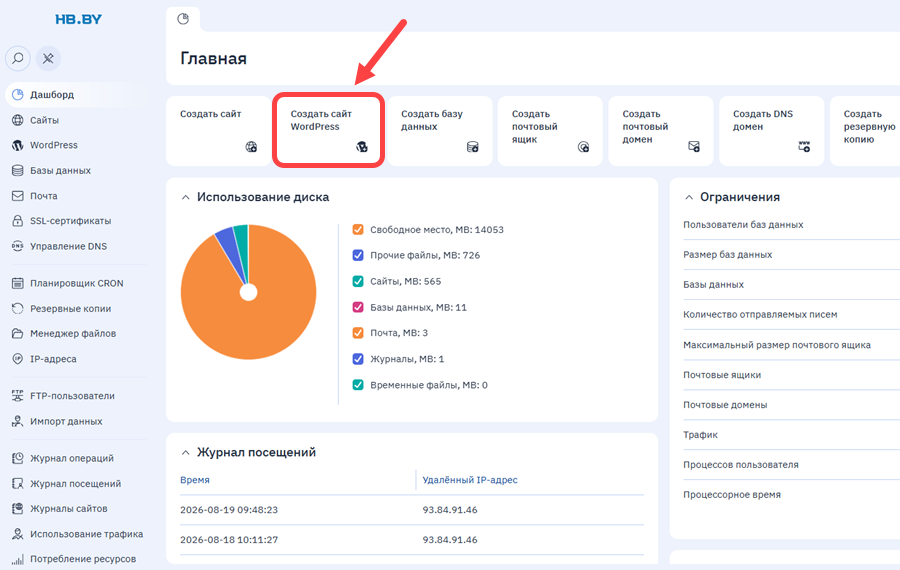
Чтобы запустить сайт на WordPress в один клик, нажмите на главной странице панели управления «Создать сайт WordPress»:
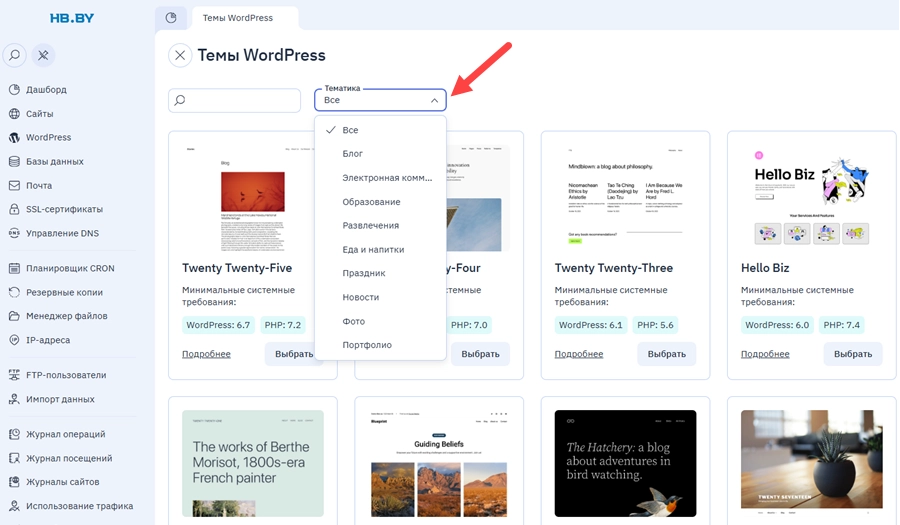
В выпадающем меню выберите тематику вашего будущего сайта:
- Блог
- Электронная коммерция
- Образование
- Развлечения
- Еда и напитки
- Праздник
- Новости
- Фото
- Портфолио
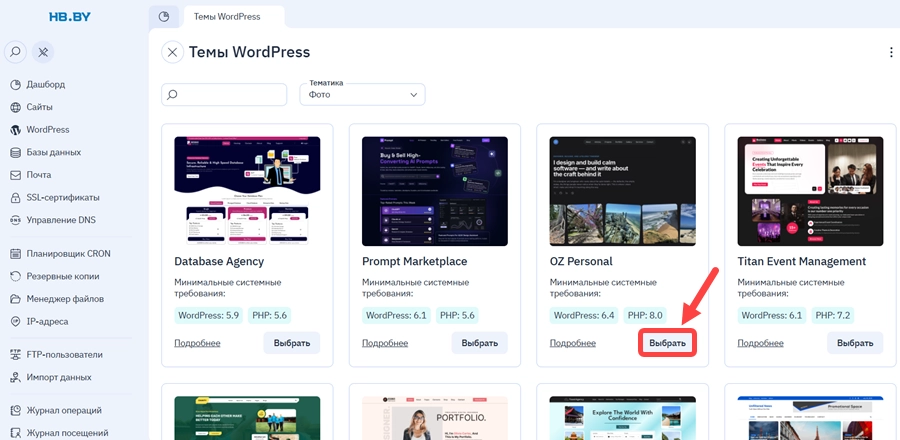
Выберите любую тему из предложенных:
Введите доменное имя сайта и нажмите «Создать»:
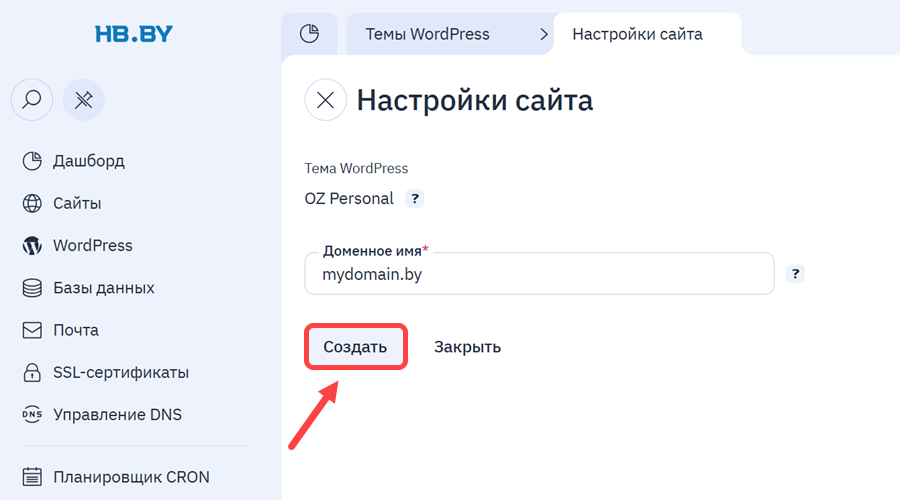
Система автоматически создаст сайт и базу данных, а также установит на него WordPress, настроит выбранную тему и добавит полезные плагины. Дождитесь окончания процесса установки CMS и уведомления о её успешном окончании.
Нажмите на три точки справа от вашего сайта и в выпадающем меню выберите «WordPress»:
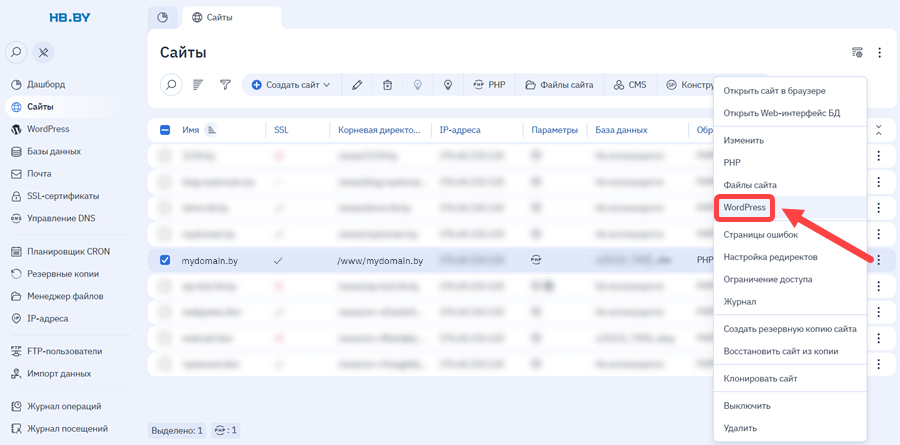
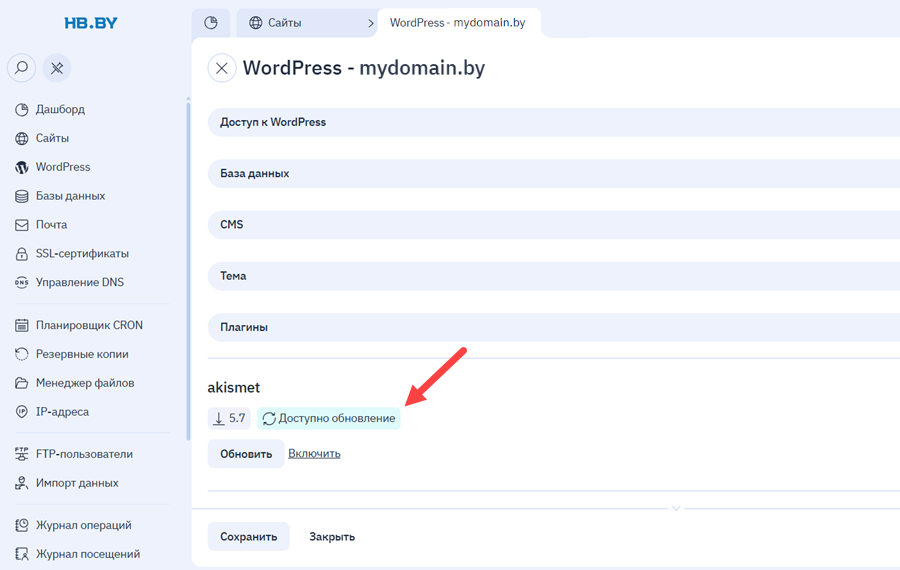
Здесь вы можете посмотреть ваши логин и пароль для доступа к административной панели, имя базы данных и доступ к ней, версию CMS, установленную тему и плагины, которые можно включить, отключить или обновить прямо из панели управления.
Вывод
Установить WordPress в ISPmanager можно несколькими способами: выбор зависит от того, есть ли у вас уже готовый сайт или его ещё предстоит создать, какая версия WordPress вам нужна и какой у вас тариф виртуального хостинга.
Проще всего установить CMS в панели управления сразу при создании сайта. Для уже готового сайта подойдёт установка через раздел CMS. Если нужной версии нет в панели, WordPress можно установить вручную, скачав дистрибутив с официального сайта. Пользователи тарифов WordPress могут воспользоваться специальными инструментами для быстрой установки и простого управления сайтом.
Читайте также: