Скорость WordPress складывается из двух частей: что даёт хостинг и что делает сам сайт.
Хостинг обеспечивает серверную часть — версии и настройки PHP, наличие OPcache, доступность Redis или Memcached для кэширования объектов, типы дисков (на HB.BY используются NVMe-диски), лимиты памяти, скорость сети до клиента, географическое расположение сервера, поддержку HTTP/2 и HTTP/3.
Сайт отвечает за оптимизацию изображений, выбор темы, количество плагинов и настройку кэш-плагина.
Эта инструкция разбирает оба слоя: что включить в панели хостинга и что настроить в самом WordPress, чтобы ускорить его работу.
Шаг 1: Определите причину медленной работы сайта
Перед настройкой сайта проверьте, на каком этапе возникает задержка. Один из показателей, на который стоит обратить внимание, — TTFB (Time to First Byte), то есть время от отправки запроса до получения первого байта ответа от сервера.
Проверить TTFB можно в инструментах разработчика браузера:
- Откройте «Network».
- Перезагрузите страницу и выберите нужный запрос.
- В разделе «Timing» найдите время ожидания ответа сервера.
Также проверьте показатели Core Web Vitals — LCP, INP и CLS. Они помогают оценить скорость загрузки основного содержимого, отзывчивость страницы и стабильность её отображения.
Хорошими считаются следующие значения:
- LCP — до 2,5 секунды;
- INP — до 200 мс;
- CLS — до 0,1.
TTFB в пределах 80–150 мс считается хорошим результатом. Если он превышает 500 мс, стоит проверить хостинг, PHP, плагины и запросы к базе данных. Если сервер отвечает быстро, но страница загружается долго, проверьте изображения, JavaScript, CSS и другие ресурсы страницы.
После внесения изменений повторно проверьте показатели, чтобы оценить результат оптимизации.
Шаг 2: Обновите PHP до актуальной версии
Актуальная версия PHP позволяет WordPress быстрее обрабатывать запросы и эффективнее использовать ресурсы сервера. Она также содержит последние исправления безопасности.
Как изменить версию PHP в Plesk
1. Войдите в панель управления Plesk.
2. Откройте раздел «Сайты и домены».
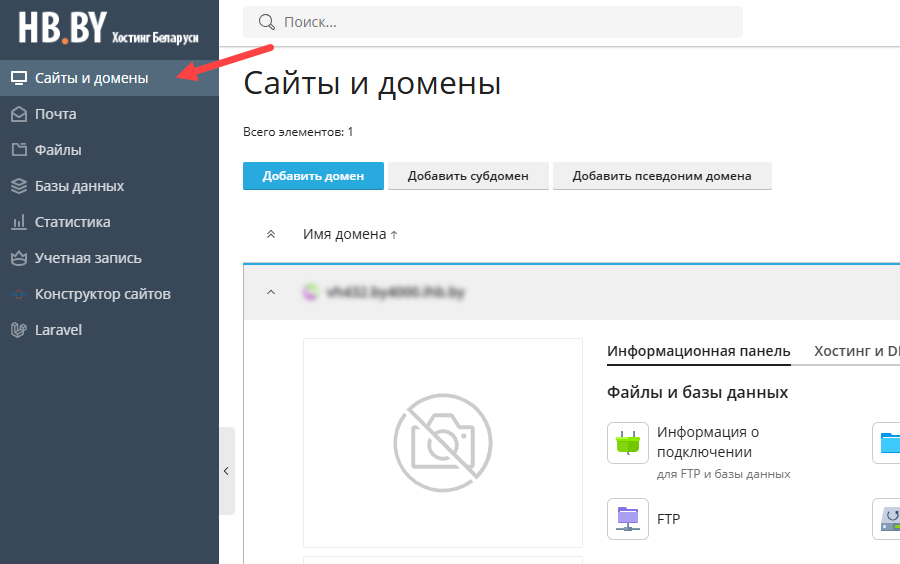
3. Выберите нужный домен.
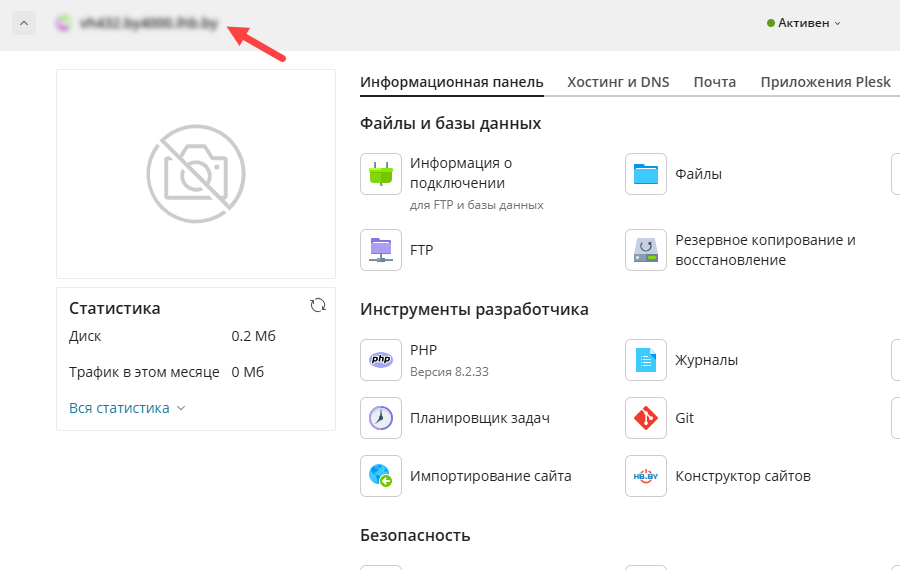
4. Перейдите в «PHP».
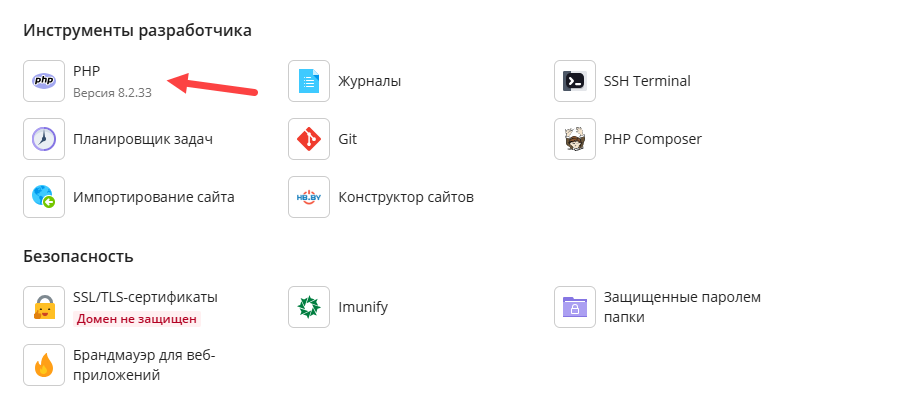
5. Выберите актуальную поддерживаемую версию PHP.
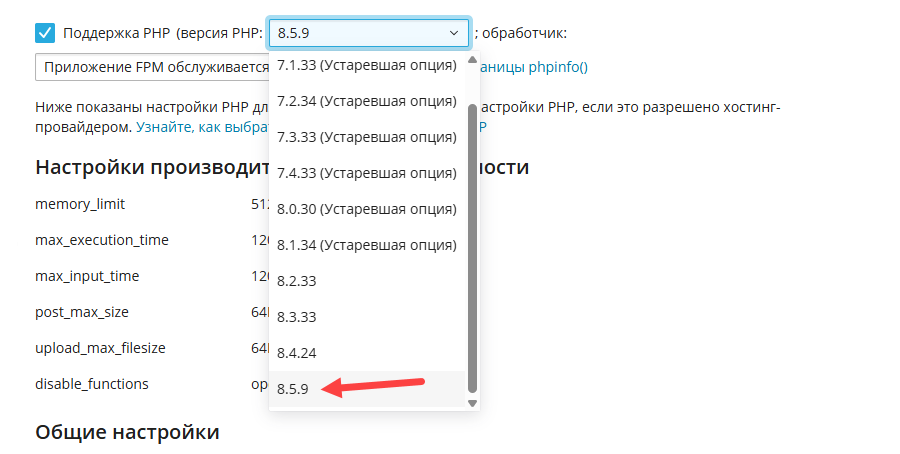
6. Сохраните изменения.
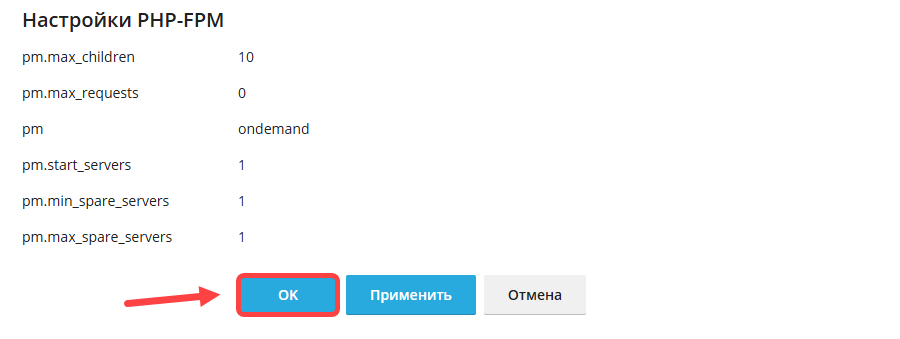
Как изменить версию PHP в ISPmanager
1. Войдите в панель управления ISPmanager.
2. Откройте раздел «Сайты».
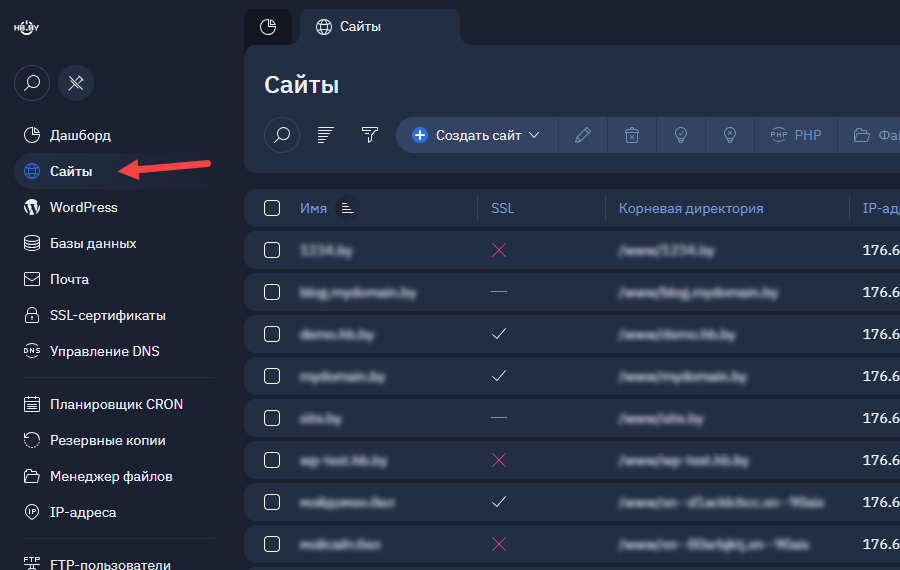
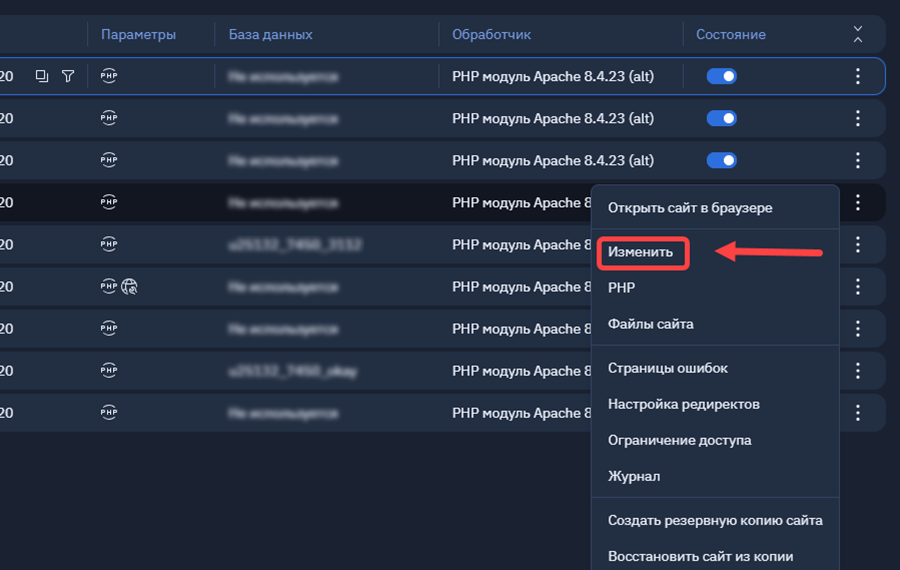
3. Выберите из списка нужный домен.
4. В выпадающем меню выберите пункт «Изменить».
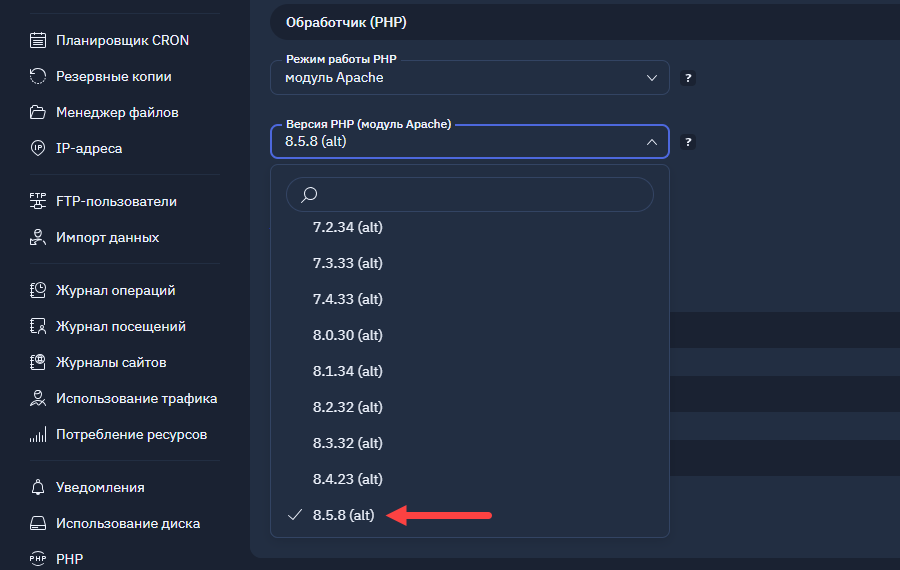
5. Найдите поле «Обработчик (PHP)».
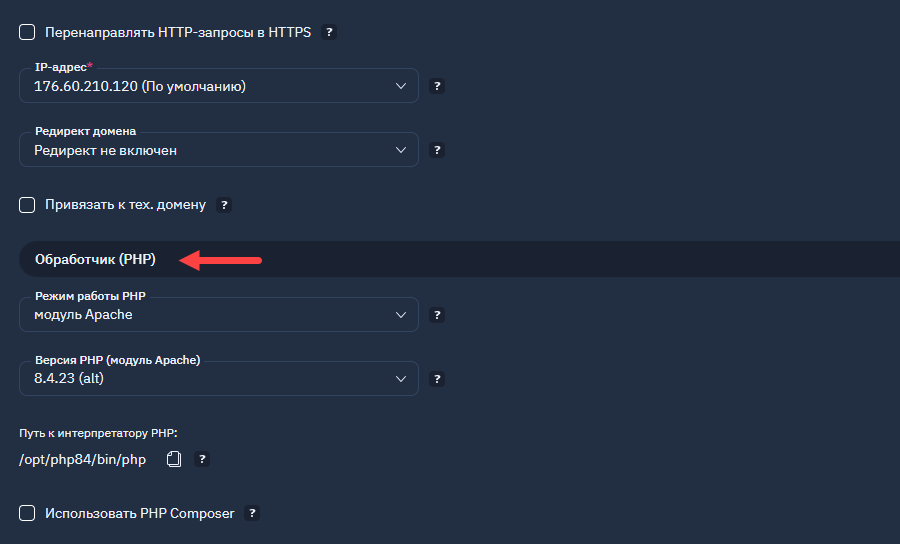
6. В строке «Версия PHP» откройте выпадающий список и выберите актуальную версию.
7. Сохраните изменения.
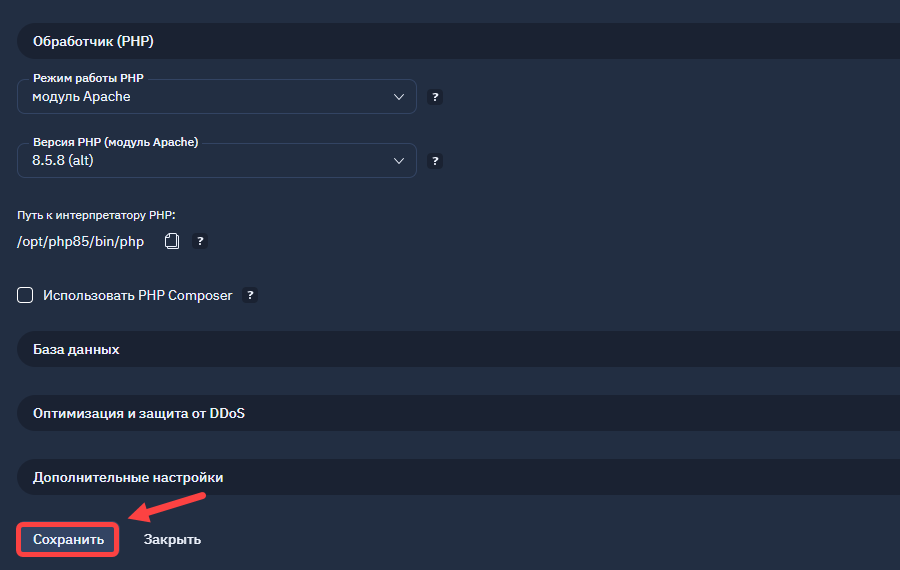
Перед сменой версии PHP создайте резервную копию сайта. После обновления откройте сайт и убедитесь, что все страницы и плагины работают корректно.
Шаг 3: Убедитесь, что OPcache включён
OPcache — встроенный механизм кэширования PHP, который хранит скомпилированный код в оперативной памяти. Благодаря этому серверу не нужно заново обрабатывать PHP-файлы при каждом запросе, что сокращает время генерации страниц и снижает нагрузку на процессор.
Проверить статус OPcache можно через панель управления хостингом (если такая возможность предусмотрена), через специальные плагины, отображающие параметры PHP, либо с помощью файла phpinfo().
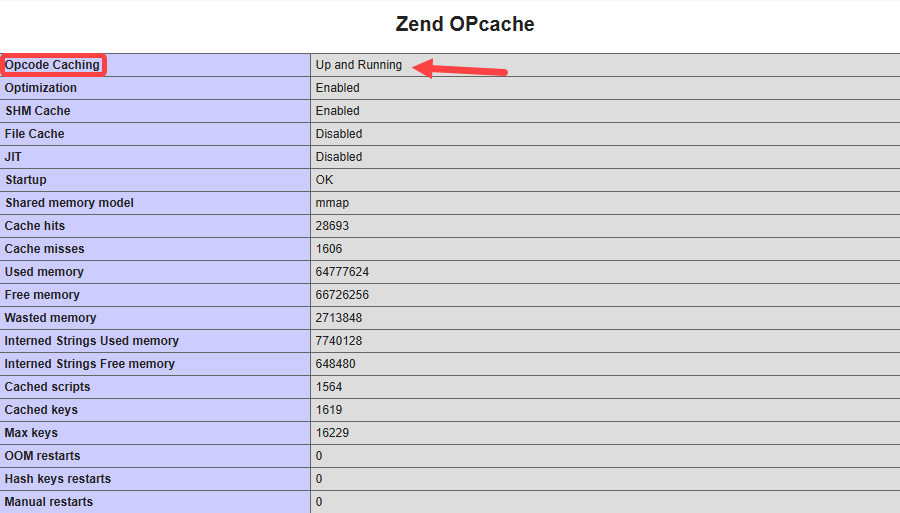
Если сайт размещён на WordPress-хостинге HB.BY, OPcache уже включён по умолчанию. При использовании другого хостинга информацию о его работе можно посмотреть в панели управления или уточнить в службе технической поддержки.
Шаг 4: Подключите Redis
Redis — система хранения данных в оперативной памяти, которая используется для объектного кэширования WordPress. Она сохраняет результаты часто выполняемых запросов к базе данных, благодаря чему страницы формируются быстрее, а нагрузка на сервер снижается.
1. Убедитесь, что Redis поддерживается вашим тарифом.
2. Установите и активируйте плагин Redis Object Cache.
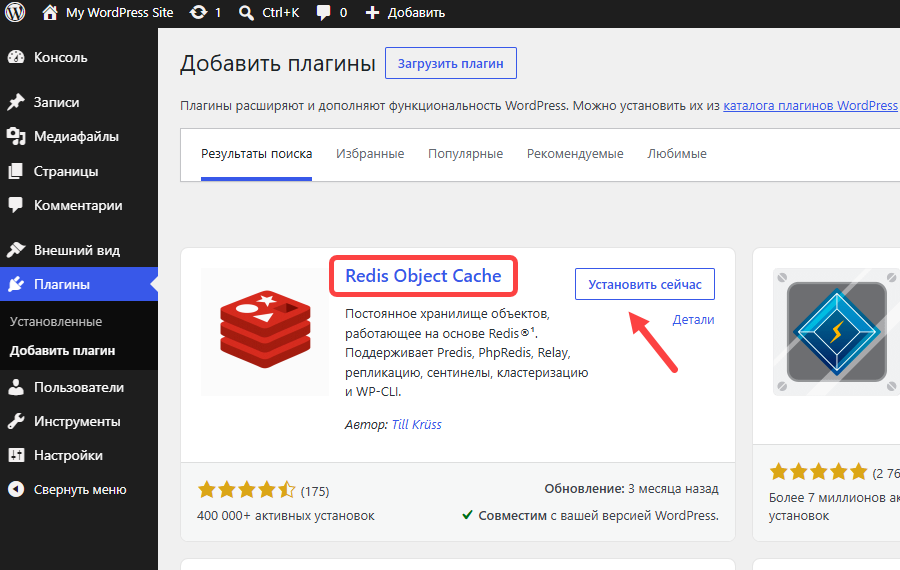
3. Перейдите в раздел «Настройки».
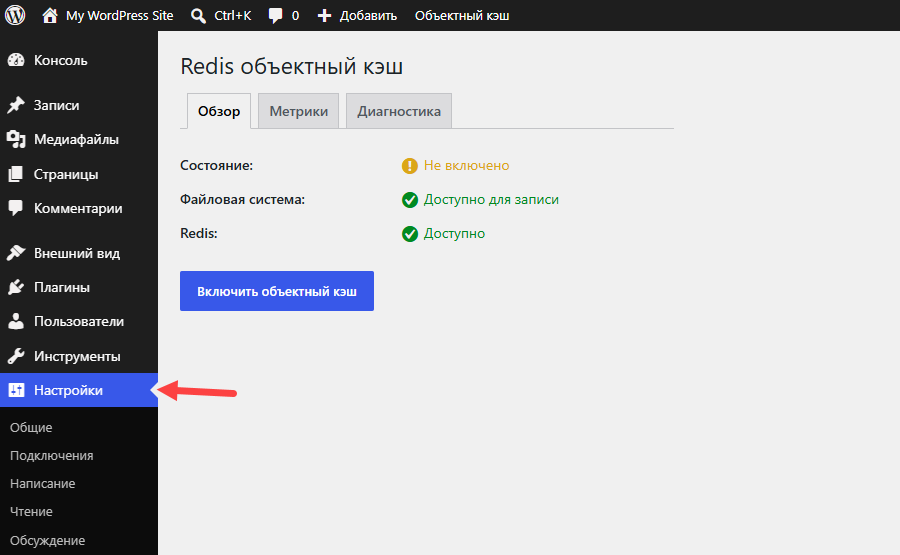
4. Нажмите «Включить объектный кэш».
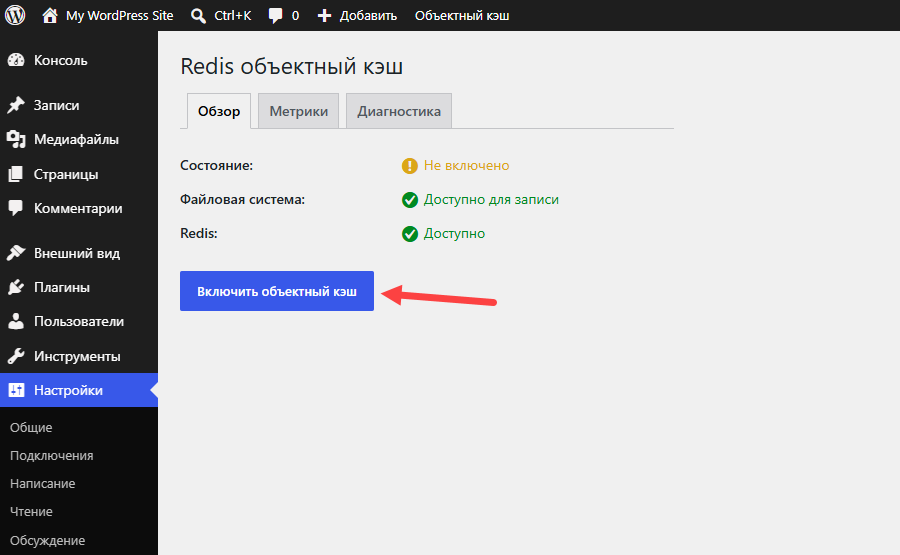
Если Redis недоступен на вашем тарифе, уточните возможность его подключения у хостинг-провайдера.
Шаг 5: Настройте кэширование страниц
Кэширование позволяет отдавать посетителям уже готовые страницы, снижая нагрузку на сервер и ускоряя загрузку сайта.
1. Установите и активируйте плагин для работы с кэшем.
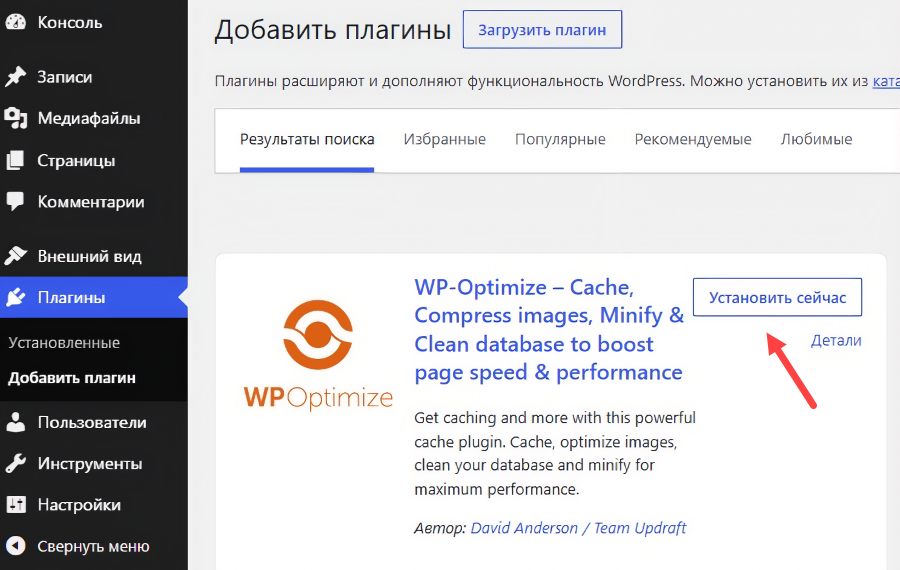
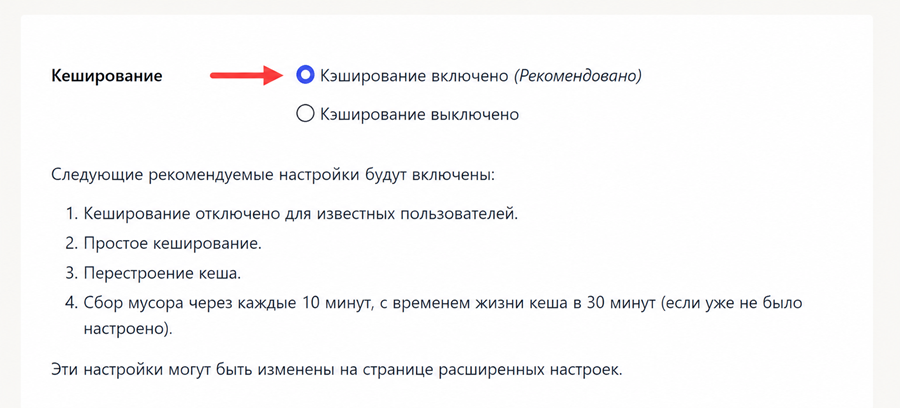
2. В настройках плагина включите кэширование страниц.
3. После настройки очистите кэш сайта.
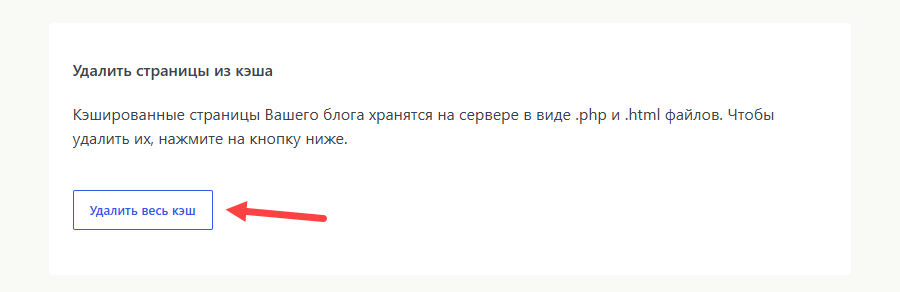
4. Проверьте, что страницы открываются корректно.
Шаг 6: Оптимизируйте изображения
Неоптимизированные изображения могут существенно увеличить время загрузки страниц.
Рекомендуем:
- использовать формат WebP;
- загружать изображения подходящего размера;
- сжимать изображения перед публикацией;
- включить отложенную загрузку (Lazy Load).
Если на сайте регулярно публикуются новые изображения, используйте плагины для их автоматической оптимизации, например ShortPixel, Smush, Imagify или EWWW Image Optimizer.
Шаг 7: Очистите базу данных
Со временем в базе данных WordPress накапливаются ревизии записей, временные данные и остатки удалённых плагинов.
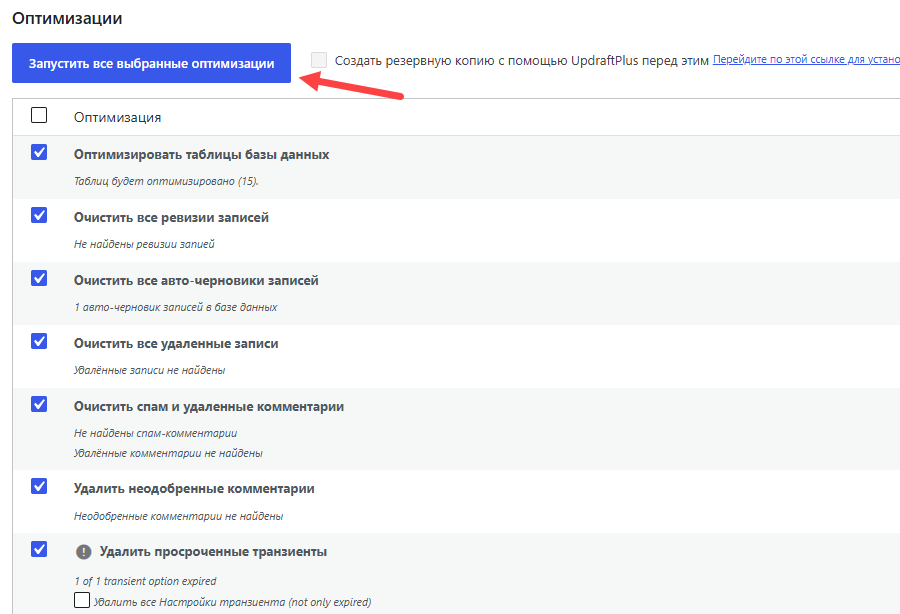
Для очистки можно использовать такие плагины, как WP-Optimize или Advanced Database Cleaner. Перед запуском очистки создайте резервную копию базы данных.
Рекомендуется:
- оптимизировать таблицы базы данных;
- очистить ревизии записей;
- очистить авто-черновики записей;
- очистить все удалённые записи;
- очистить спам и удалённые комментарии;
- удалить просроченные транзиенты.
Читайте также: