Когда вы создаёте сайт, домен выступает удобным адресом, по которому пользователи находят ресурс в интернете. Но один домен не обязательно должен использоваться только для одного сайта. Иногда требуется разделить проект на несколько независимых частей: вынести блог, тестовую версию, административную панель или отдельный сервис на другой адрес. Для этого используются поддомены.
Поддомен (субдомен) — это дополнительный уровень внутри основного доменного имени. Он располагается перед основным доменом и отделяется точкой.
Например:
- основной домен — mydomain.by;
- поддомен — blog.mydomain.by;
- поддомен — help.mydomain.by и т.п.
Каждый из таких адресов может вести на отдельную папку с файлами, другой сайт или веб-приложение. Рассмотрим два способа создания поддомена в ISPmanager.
Способ 1. Создание поддомена как отдельного сайта
Этот способ подходит для большинства случаев и рекомендуется, если поддомен будет использоваться как отдельный сайт или сервис.
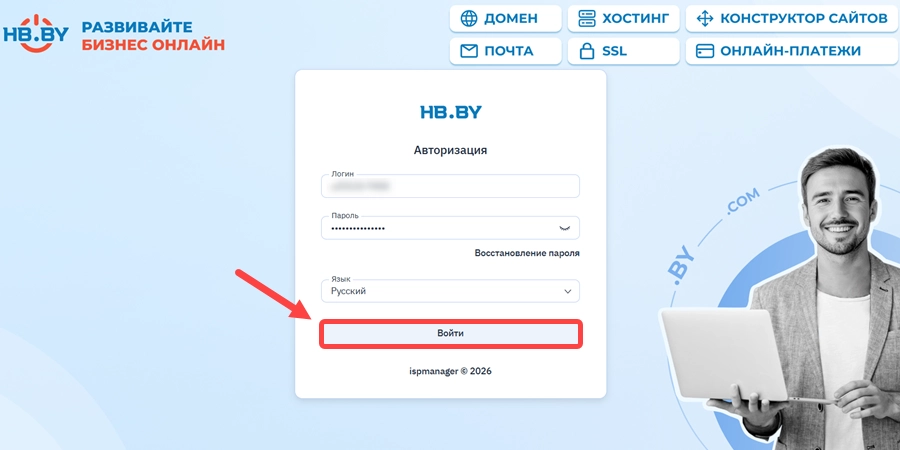
Шаг 1. Войдите в панель управления ISPmanager
Откройте панель управления хостингом и авторизуйтесь под своей учётной записью.
Шаг 2. Перейдите в раздел управления сайтами
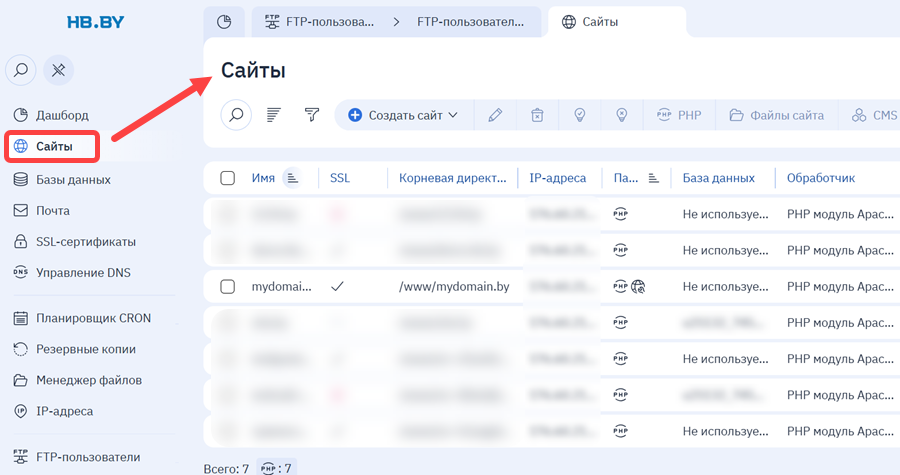
В меню панели откройте раздел «Сайты».
Шаг 3. Добавьте новый поддомен
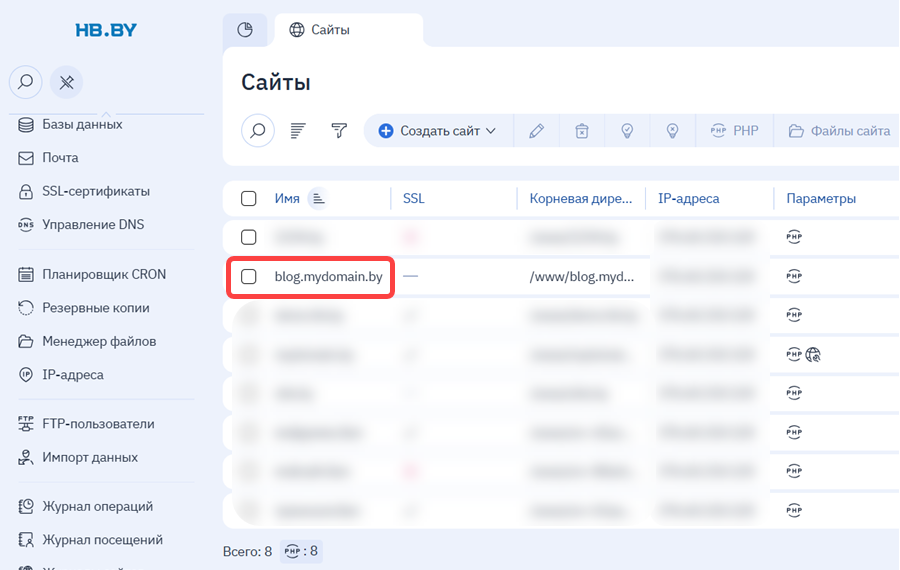
Нажмите на кнопку создания нового домена и укажите имя поддомена. Например: blog.mydomain.by. Поле «Директория сайта» заполнится автоматически.
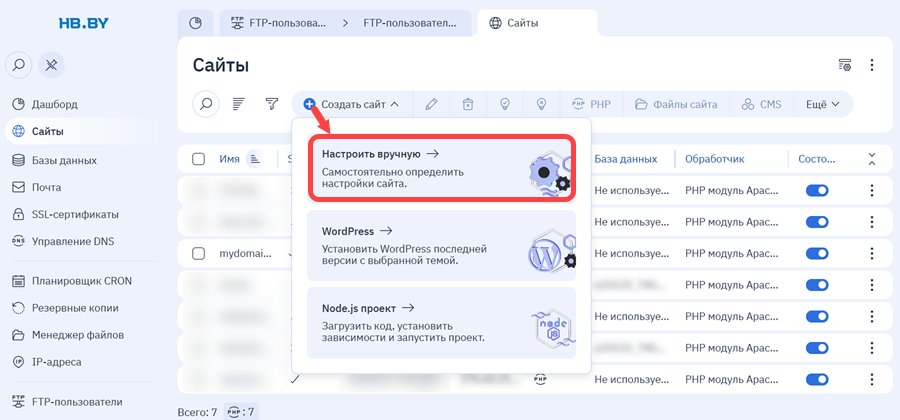
Далее шаги аналогичны инструкции по созданию домена. Необязательные поля и вкладку «Расширенные настройки» можно не заполнять сразу, а изменить после.
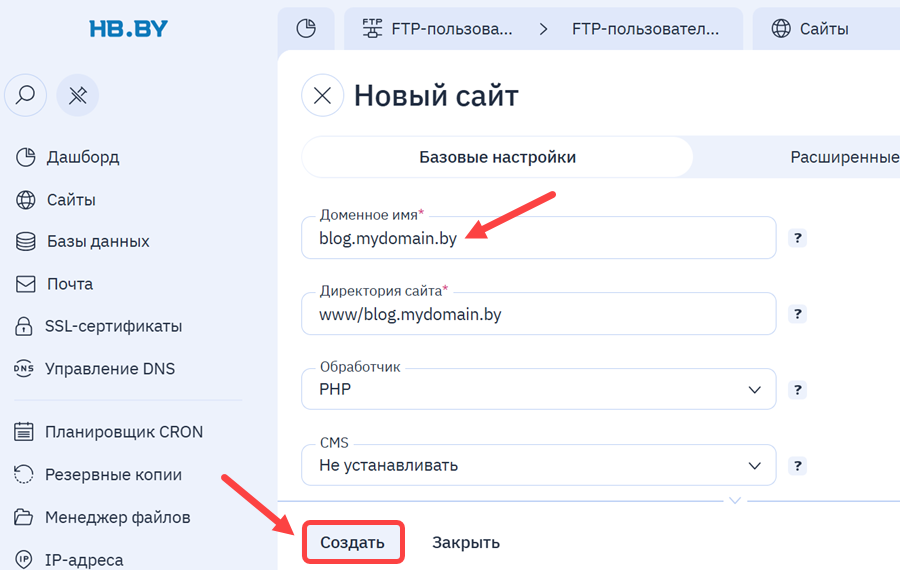
Нажмите «Создать». После добавления ISPmanager добавит отдельную запись для этого адреса и автоматически создаст каталог сайта.
Шаг 4. Загрузите файлы сайта
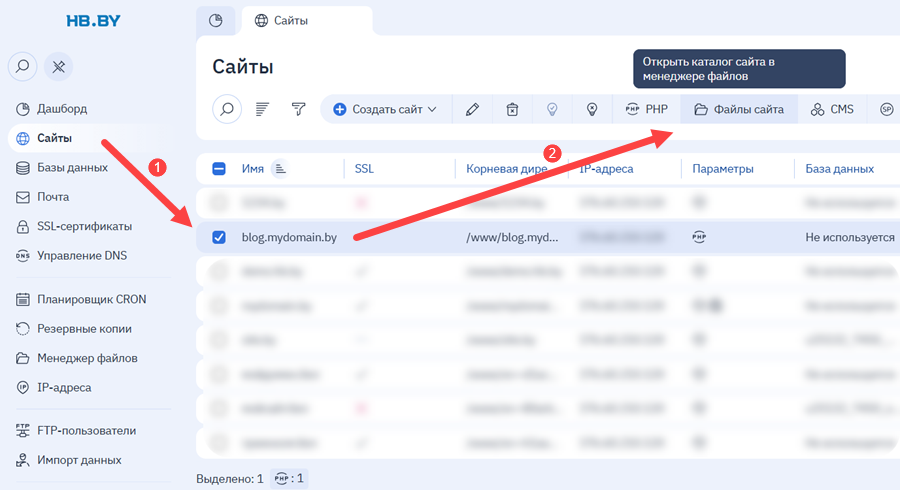
В разделе «Сайты» выберите поддомен и нажмите на кнопку «Файлы сайта» в панели инструментов.
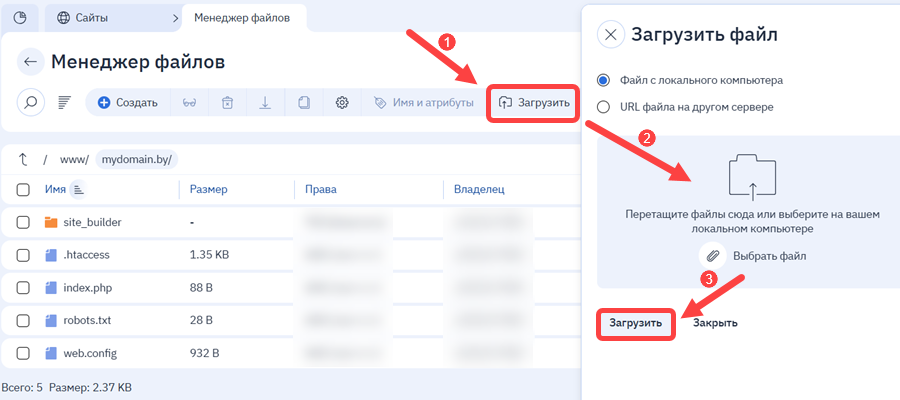
Нажмите «Загрузить». В открывшемся окне выберите файлы с вашего устройства или с другого сервера и ещё раз нажмите «Загрузить».
Шаг 5. Настройте дополнительные параметры
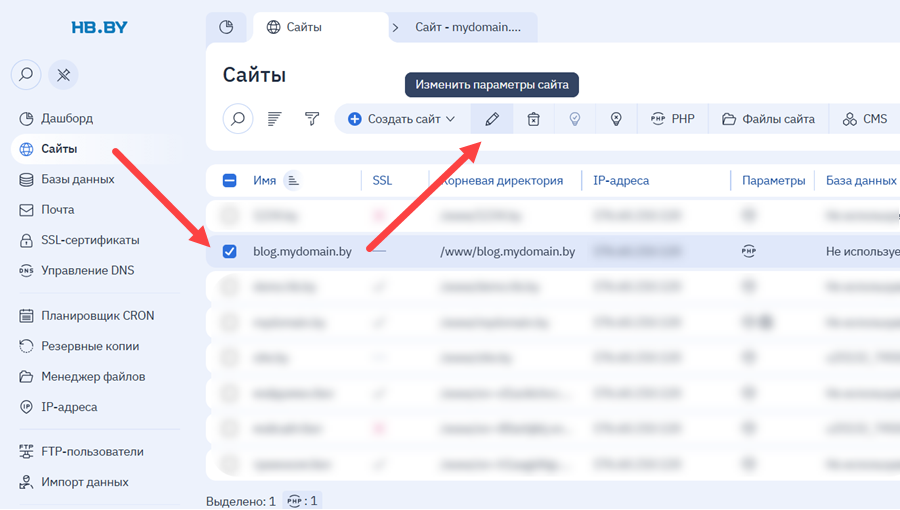
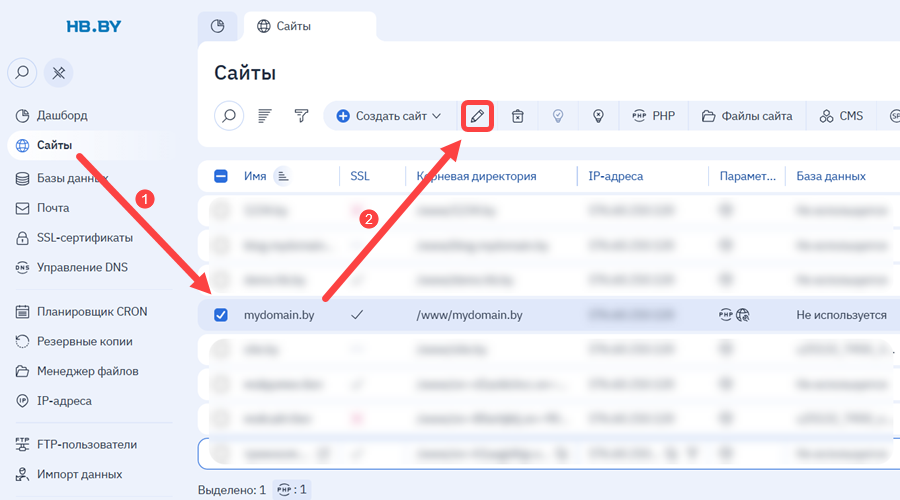
Для этого снова зайдите в раздел «Сайты» и выделите поддомен. Затем нажмите на значок «Изменить параметры сайта» ( ) в панели инструментов.
При необходимости можно:
- подключить SSL-сертификат;
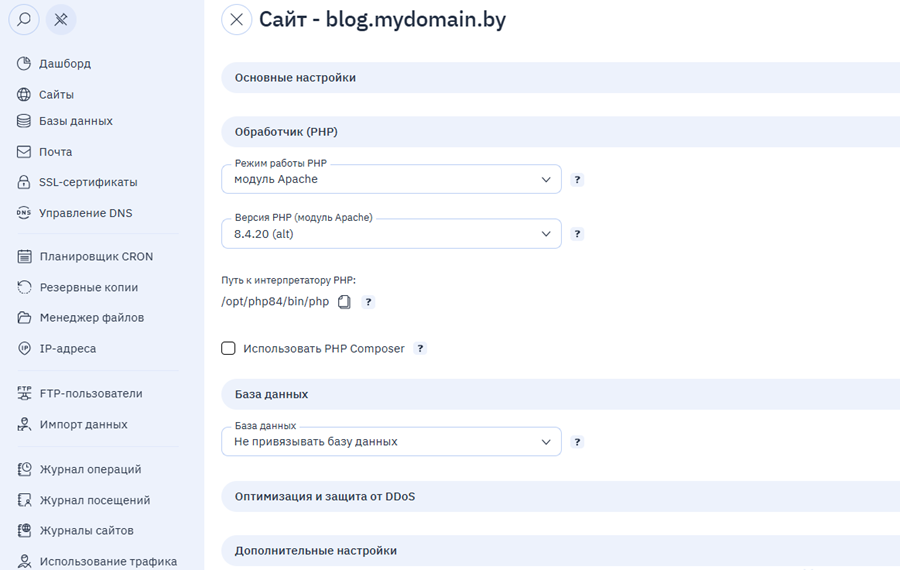
- выбрать PHP-версию;
- привязать базу данных;
- изменить дополнительные настройки.
После создания откройте адрес поддомена в браузере. Помните, что обновление DNS может занять от нескольких минут до 24 часов в зависимости от настроек DNS-сервера.
Способ 2. Создание автоподдомена
Альтернативный вариант — использование автоподдоменов. Обычно их используют для большого количества однотипных сайтов, когда нет необходимости создавать отдельную запись в разделе «Сайты» для каждого поддомена.
Шаг 1. Зайдите в раздел «Сайты»
Выделите нужный домен и нажмите на значок «Изменить параметры сайта» () в панели инструментов.
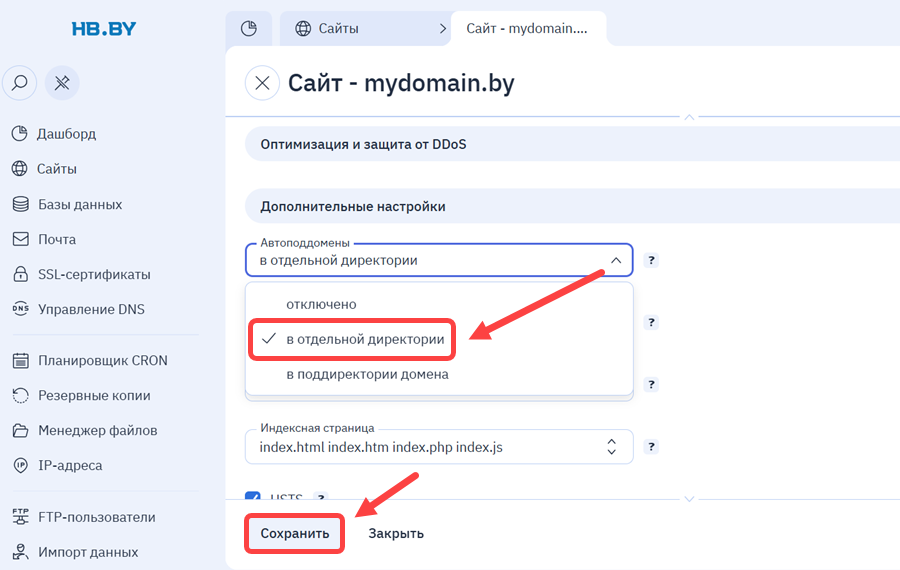
Во вкладке «Дополнительные настройки» заполните поле «Автоподдомены». В выпадающем меню выберите:
- в отдельной директории — если вы хотите создать отдельный подкаталог для субдомена;
- в поддиректории домена — поддомен будет установлен в подкаталогах основного сайта.
Нажмите «Сохранить».
Шаг 2. Создайте каталог
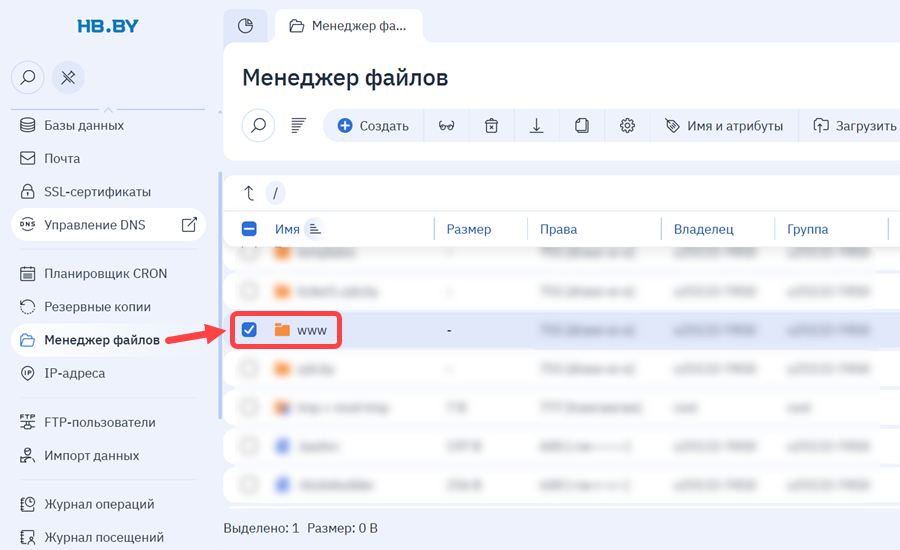
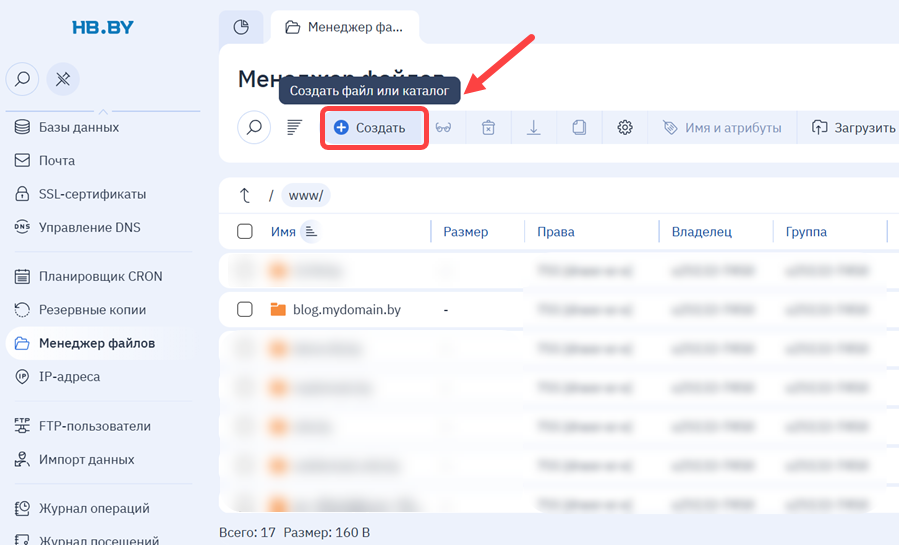
Перейдите в раздел «Менеджер файлов», найдите там каталог /www и дважды кликните по нему.
Затем нажмите «Создать».
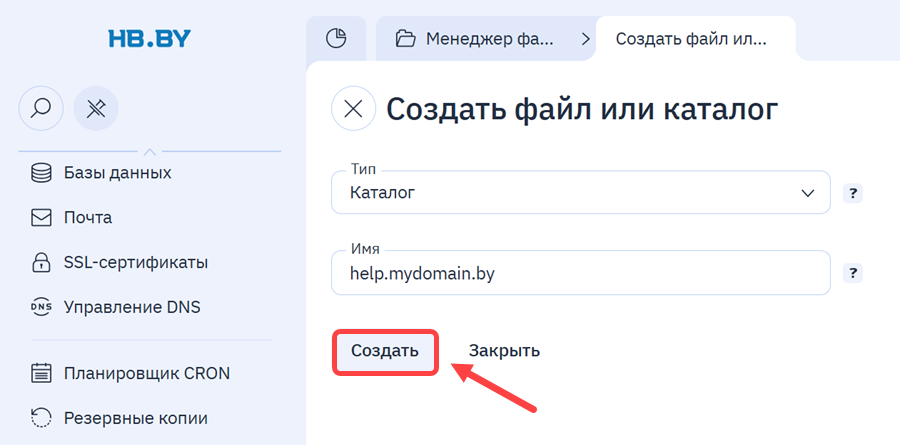
Создайте каталог поддомена:
- тип: выберите каталог из списка;
- имя: полное имя сайта без www (например, help.mydomain.by).
Нажмите «Создать».
Шаг 3. Добавьте ссылку
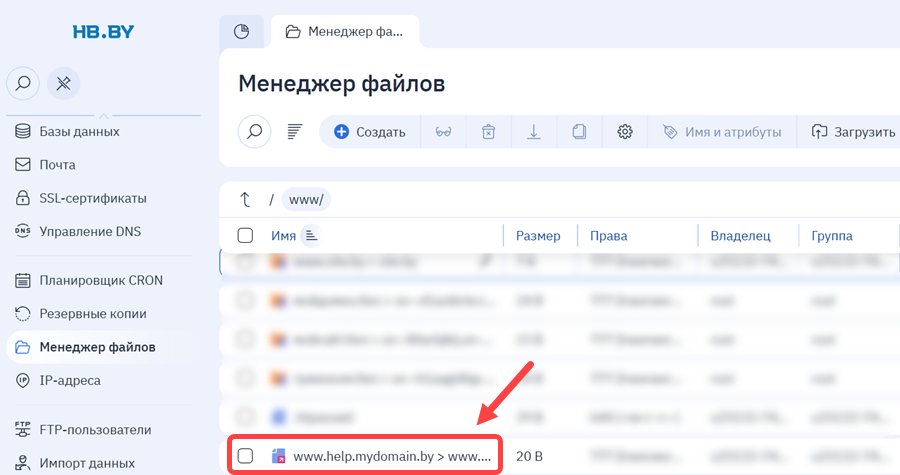
Добавленный каталог поддомена отобразится в папке /www. Теперь там же снова нажмите «Создать».
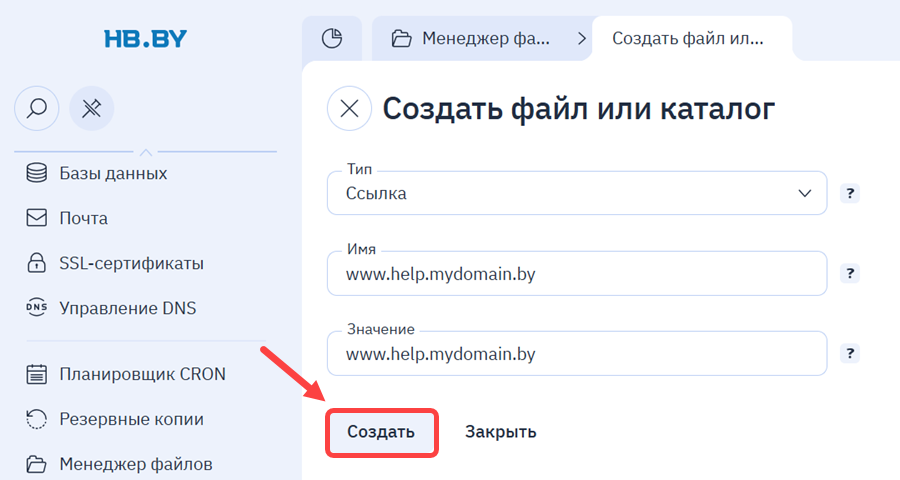
Чтобы добавить ссылку на поддомен:
- тип: выберите ссылку из списка;
- имя: введите полное имя поддомена с www (например, www.help.mydomain.by);
- значение: повторно введите полное имя субдомена с www.
Нажмите «Создать».
Ссылка появится в каталоге /www:
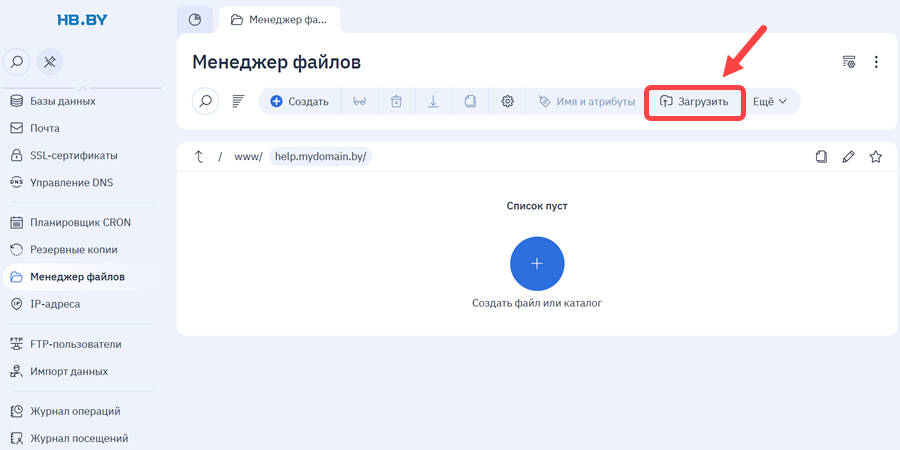
Шаг 4. Загрузите файлы сайта
Обратите внимание, что автоподдомены не отображаются в разделе «Сайты». Поэтому загружать файлы нужно в разделе «Менеджер файлов».
Шаг 5. Проверьте работу поддомена
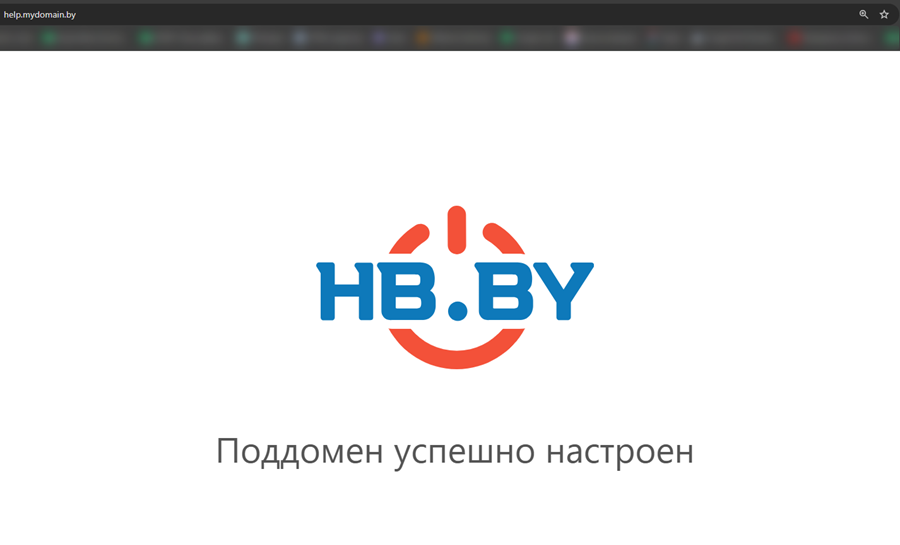
После создания автоподдомена откройте его в браузере. Если всё сделано правильно и файлы уже загружены, сайт должен открываться.
Отдельный поддомен и автоподдомен: в чём разница?
| Критерий |
Отдельный поддомен |
Автоподдомен |
| Отображается в разделе «Сайты» |
✔︎ |
✖︎ |
| Собственные настройки PHP |
✔︎ |
✖︎ |
| Отдельный SSL |
✔︎ |
✔︎* |
| Отдельный каталог |
✔︎ |
✔︎ |
| Простота настройки |
✔︎✔︎✔︎ |
✔︎✔︎ |
* Необходимость установки отдельного SSL зависит от того, какой тип сертификата установлен на основном домене. Если используется Wildcard-сертификат, то поддомен будет защищён автоматически. Если же применяется обычный SSL, то для поддомена потребуется отдельный сертификат или перевыпуск существующего.
Возможные проблемы
1. Поддомен не открывается
Чаще всего причина связана с DNS-настройками.
Проверьте:
- существует ли DNS-запись для поддомена;
- правильно ли указан IP-адрес сервера;
- завершилось ли обновление DNS.
Изменения DNS могут применяться не мгновенно — иногда требуется некоторое время для обновления записей.
2. Открывается пустая страница или появляется ошибка 403
Проверьте, существует ли в каталоге поддомена главный файл сайта — index.html или index.php. При его отсутствии веб-сервер может показывать ошибку 403 Forbidden.
3. Не работает HTTPS
Если поддомен открывается только по HTTP, необходимо выпустить или подключить для него SSL-сертификат. Например, https://blog.mydomain.by и https://mydomain.by — это разные адреса, поэтому сертификат должен распространяться и на поддомен.
Вывод
Поддомены помогают организовать структуру сайта и разделить разные направления проекта без регистрации дополнительных доменных имён.
В панели управления ISPmanager создание поддомена возможно двумя способами. Если вы создаёте полноценный сайт или сервис — используйте отдельный поддомен. Если требуется автоматически обслуживать большое количество поддоменов с одинаковыми настройками — выбирайте автоподдомены.
Читайте также: