Владельцы бизнеса в Беларуси часто сталкиваются с проблемой: сайт на WordPress внезапно перестаёт загружаться. Чаще всего причина — обновление одного из плагинов. Рассказываем, куда обратиться за помощью или как за несколько минут решить проблему самостоятельно.
Этот материал подготовлен с участием специалистов службы технической поддержки HB.BY. Мы регулярно решаем инциденты, связанные со сбоями WordPress после обновлений плагинов, для клиентов из Минска, Витебска, Гродно и других городов Беларуси.
Сайт на WordPress не работает: варианты действий
Если сайт на WordPress не работает после обновления, обратитесь к штатному IT-специалисту или хостинг-провайдеру, у которого размещён сайт. Хорошие хостинги помогают решить подобные проблемы.
Какой хостинг выбрать, чтобы проблем не возникало: два кейса
Вы обращаетесь в техподдержку хостинга и получаете один из двух типовых ответов. Первый звучит так: «Анализ плагинов выходит за рамки нашей компетенции. Обратитесь к разработчику сайта». Не все хостинг-провайдеры помогают с WordPress-ошибками, особенно если это не серверная ошибка.
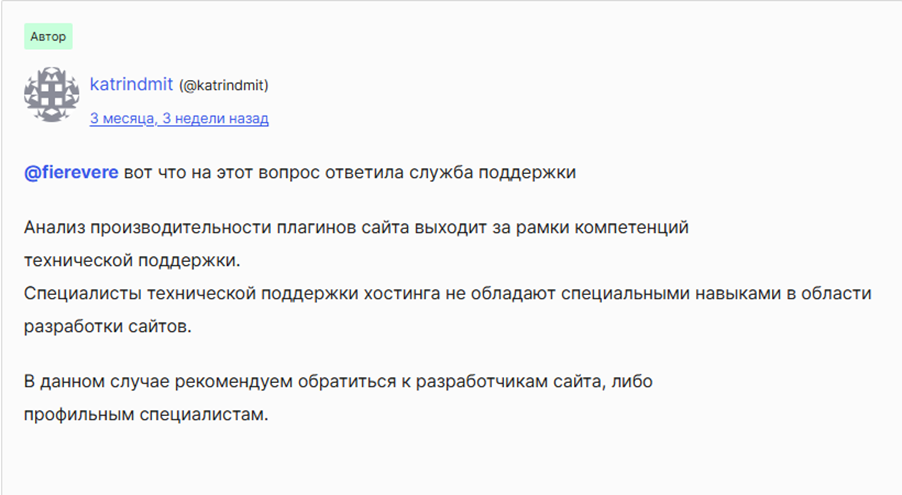
Второй ответ покажем на примере отзыва. Вот что пишет наш клиент Сергей после решения его проблемы техподдержкой:
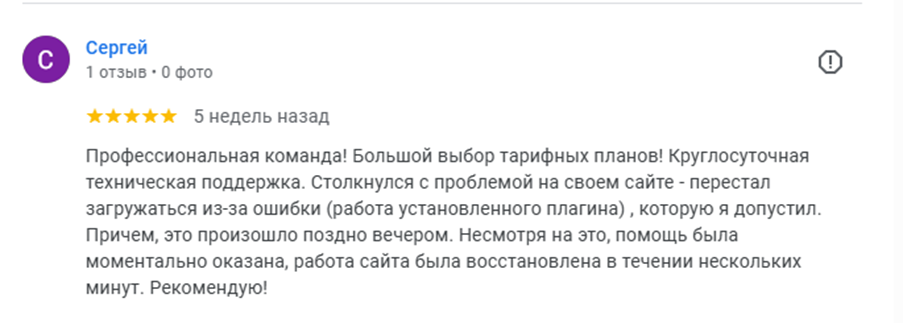
Разница ответов хостинг-провайдеров — в подходе к работе. Первый провайдер продаёт место на сервере. Второй становится вашим техническим партнёром. HB.BY включает в тарифы не просто хранение данных, а оперативную техническую поддержку. Это означает, что если сайт упал из-за плагина, специалисты не скажут «это не наша проблема», а помогут восстановить работу даже ночью.
Такой подход особенно важен для бизнесов, где сайт — это точка продаж, а простои — прямые убытки.
Если вы хотите сами разобраться, ниже объясним причины и приведём несколько вариантов действий, как восстановить сайт после сбоя из-за плагина.
Как понять, что сбой вызван именно обновлением
Один из симптомов того, что сайт не работает из-за установленных плагинов, тем или устаревших файлов ядра WordPress — внутренняя ошибка сервера 500. Она показывает, что сервер столкнулся с непредвиденной проблемой, не позволяющей выполнить запрос.
Если при переходе на сайт ничего не отображается, нет каких-либо сообщений, только пустой белый экран, — это «белый экран смерти». Он появляется, когда скрипт завершился аварийно до того, как WordPress успел среагировать.
Ещё одна проблема из-за плагина или темы — отказ загрузки только в админке или на отдельных страницах. Скорее всего, проблема в плагине управления или в том, который действует только на этой странице, например, формы, заявки, калькуляторы.
| Симптом |
Вероятная причина |
| Ошибка сервера 500 |
Конфликт плагинов, тем и файлов ядра WordPress |
| «Белый экран смерти» на всём сайте |
Плагин или тема вызвали fatal error |
| Ошибка только в админке |
Проблема в плагине управления (SEO, кэш, безопасность) |
| Сайт падает при открытии конкретной страницы |
Плагин, активный только на этой странице |
Почему обновление плагина ломает сайт?
WordPress состоит из множества компонентов. Существует 110 тысяч плагинов и почти 30 тысяч тем для настройки этой CMS. Такое количество расширений не всегда совместимо между собой. Поэтому каждое обновление ядра WordPress, темы, плагина или даже версии PHP, на которой работает программное обеспечение, могут привести к конфликтам версий и сбоям.
Что делать, если обновление сломало ваш сайт?
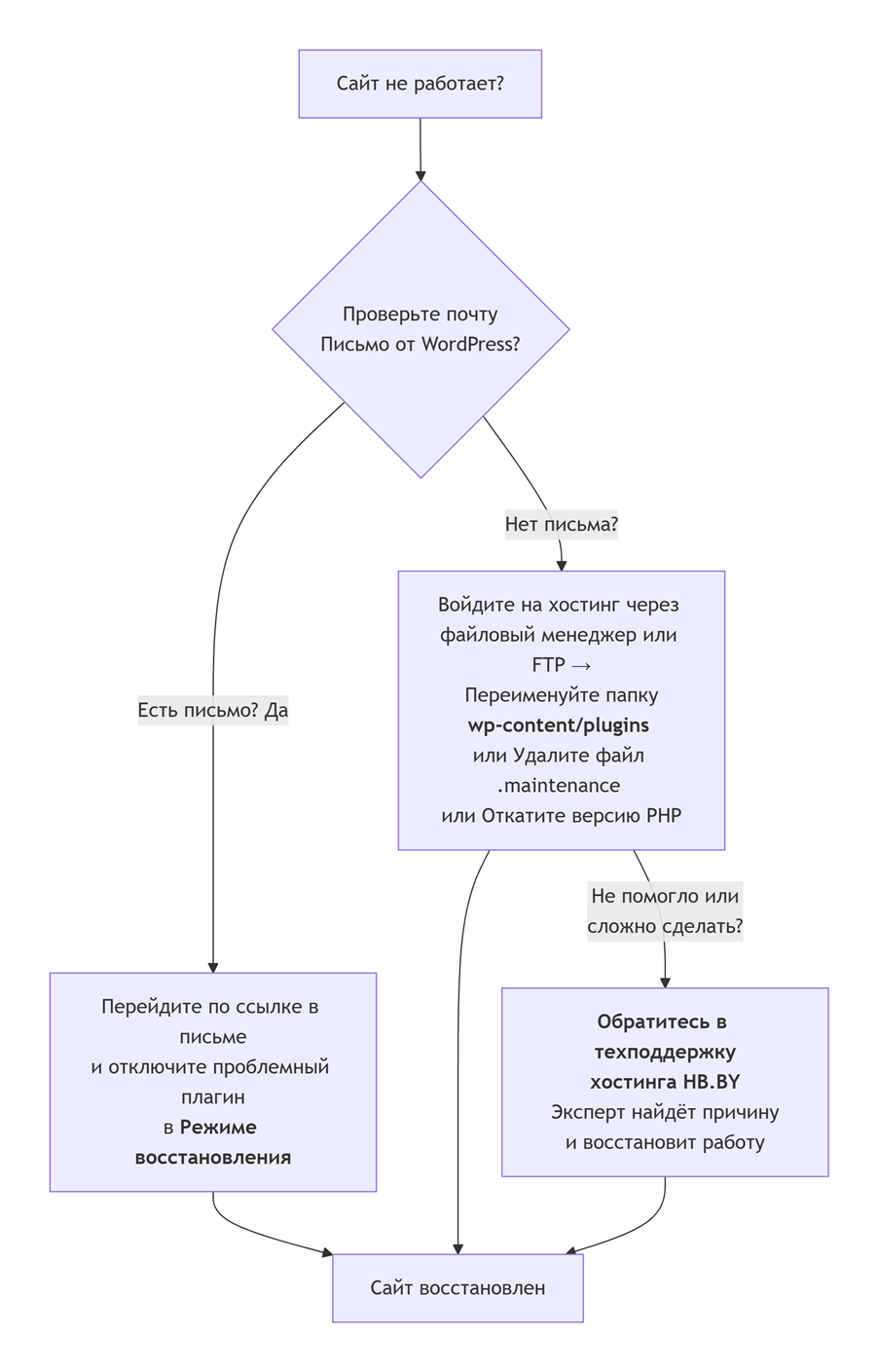
Есть несколько вариантов как решить проблему: восстановить сайт из резервной копии, перейти по ссылке из письма от WordPress (это активирует режим восстановления), переименовать папку с плагинами, чтобы отключить их все или найти в журнале действий конкретный плагин, который вызвал ошибку и отключить его. Может помочь удаление файла .maintenance и откат версии PHP.
Если для каких-либо этих действий нет доступа через админку, используйте подключение по FTP или файловый менеджер панели управления хостингом.
Если вы опасаетесь, что самостоятельные действия усугубят ситуацию и приведут к потере данных, обратитесь к специалистам.
Восстановление из бэкапа
Самый простой способ восстановить работу сайта после неудачного обновления — развернуть WordPress из последней резервной копии. Узнайте в пошаговой инструкции, как восстановить бэкап данных в панели управления хостингом Plesk.
Если резервной копии нет, переходите к следующим шагам.
Используйте режим восстановления WordPress (если получили письмо)
WordPress с версии 5.2 включает режим восстановления. Когда WordPress обнаруживает критическую ошибку, он отправляет администратору письмо на электронную почту. В нём указывается точное имя плагина и файл ошибки, а также даётся ссылка для входа в безопасный режим, где можно отключить проблемное расширение:
https://вашсайт.by/wp-login.php?action=enter_recovery_mode&rm_token=…
Перейдите по этой ссылке, чтобы получить доступ к безопасной сессии панели управления и отключить проблемный плагин, затем проверьте работу сайта.
Если режим восстановления недоступен, придётся заняться диагностикой.
Самый важный шаг: проверьте журналы ошибок
Прежде чем начинать отключать плагины или темы, необходимо выяснить причину сбоя. В WordPress есть встроенная система отладки, которая создаёт журнал ошибок.
1. Подключитесь к сайту через FTP или панель управления хостинга. Для клиентов HB.BY параметры подключения к FTP-серверу указаны в письме подтверждения заказа.
2. Найдите файл wp-config.php в корневой директории сайта.
3. Добавьте следующие строки кода в этот файл непосредственно перед строкой /* That's all, stop editing! Happy publishing. */:
define( 'WP_DEBUG', true );

        define( 'WP_DEBUG_LOG', true );

        define( 'WP_DEBUG_DISPLAY', false );

        @ini_set( 'display_errors', 0 );
4. Сохраните файл и попробуйте загрузить сломанный сайт снова.
В директории /wp-content/ появится новый файл debug.log. Откройте его. Последние несколько строк будут содержать сообщение «Fatal error» с указанием точного пути к файлу и номера строки плагина или темы, вызвавших сбой. Это подскажет, с чего начать.
Отключите плагины вручную
Если письма нет или доступ по ссылке невозможен, нужно деактивировать плагины вручную.
Если доступ в админку (/wp-admin) есть, перейдите в раздел «Плагины» → «Установленные плагины». Выделите все плагины, в выпадающем меню «Массовые действия» выберите «Деактивировать» и нажмите «Применить».
Если доступа в админку нет или сайт полностью белый:
- Войдите в панель управления вашего хостинг-аккаунта.
- Откройте файловый менеджер или подключитесь по FTP (например, через FileZilla).
- Найдите корневую папку сайта (часто
public_html, www или имя вашего домена).
- Перейдите в
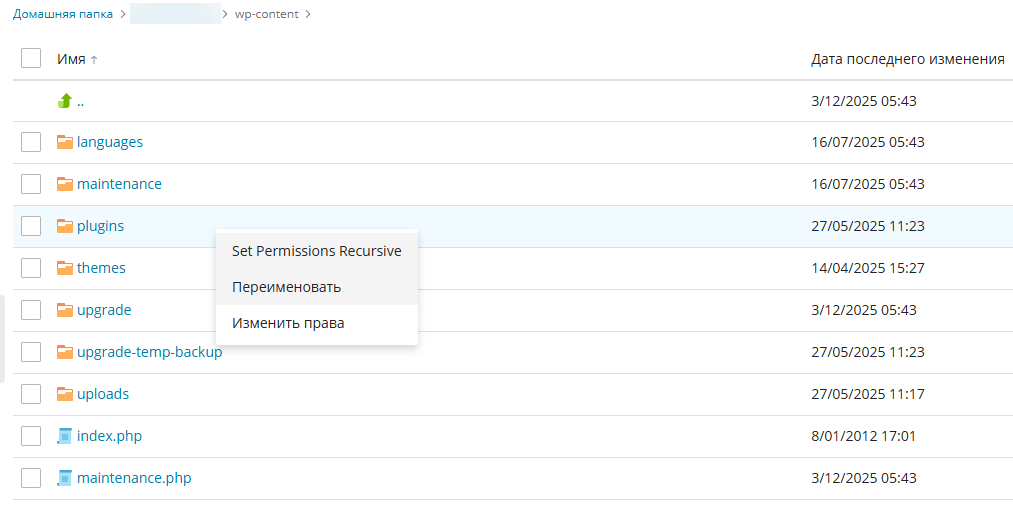
/wp-content и переименуйте папку plugins. Например, в plugins_old или plugins_deactivated.
Если у вас есть данные из лога, можно переименовать только папку конкретного плагина, вызвавшего ошибку. Это сузит поиск проблемы.
Это действие не удаляет плагины, а только отключает их. Все настройки и данные сохранятся.
Удалите файл .maintenance по FTP
Если ваш сайт завис в режиме обслуживания после обновления, на главной странице может появиться сообщение: «Briefly unavailable for scheduled maintenance. Check back in a minute».
Иногда это происходит из-за незавершённого обновления. В других случаях виноват кеш. Сначала попробуйте очистить серверный кеш и кеш браузера.
Если это не помогло, удалите файл .maintenance. Это можно сделать по FTP через приложение для передачи файлов, например FileZilla.
1. Войдите на сайт, используя FTP и откройте корневую папку сайта, обычно «public_html» но возможны варианты вроде «www» или «имясайта». Уточните у хостинг-провайдера при необходимости.
2. Найдите файл .maintenance в корневой папке и удалите его.
Если не видите файл .maintenance, убедитесь, что в меню «Сервер» включена опция принудительного показа скрытых файлов. Если файл всё ещё отображается, нажмите кнопку обновления списка файлов и папок.
Откройте сайт в окне инкогнито, чтобы убедиться в решении проблемы.
Откатите обновление PHP (если проблема в нём)
Иногда сайт ломается после обновления версии PHP. Плагины и темы могут быть несовместимы с новой версией. В этом случае:
- В панели управления хостингом найдите раздел настройки PHP (часто называется MultiPHP Manager, Выбор версии PHP).
- Временно откатитесь на предыдущую стабильную версию (например, с 8.5 на 8.2 или 8.1).
- После этого обратитесь к разработчикам проблемного плагина или темы за информацией о совместимости.
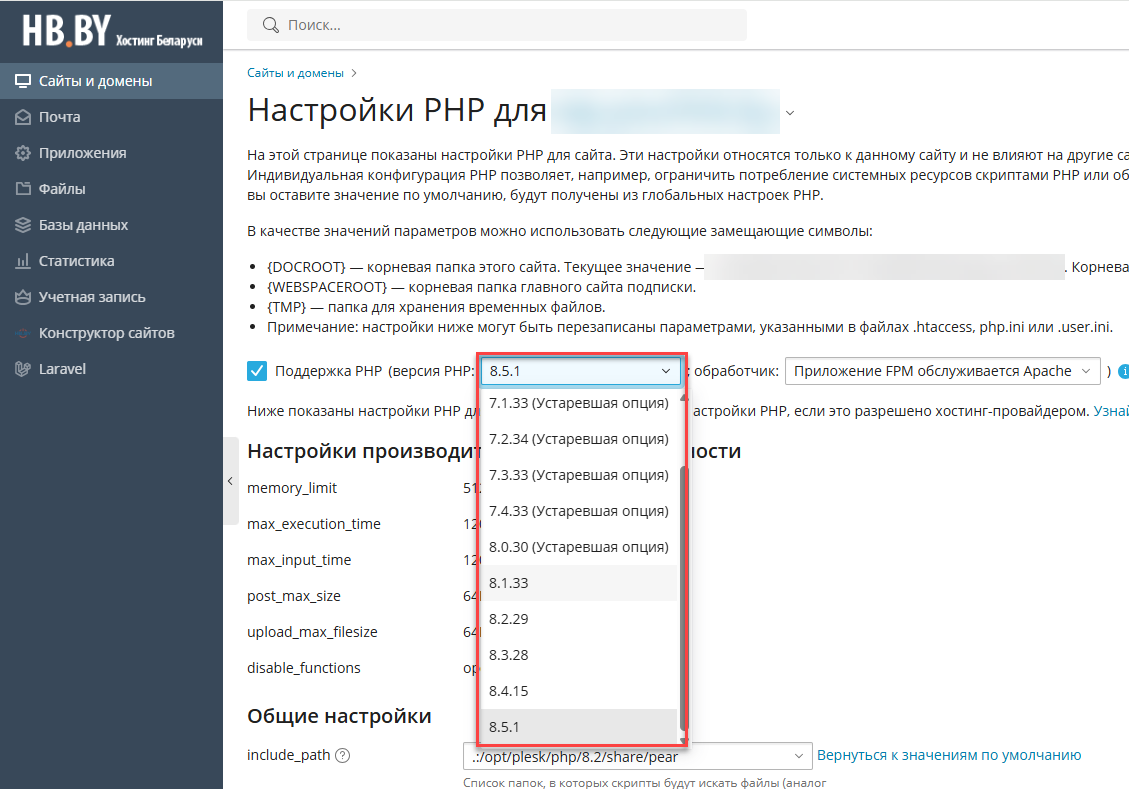
Если вы не уверены, как вернуть PHP к предыдущей версии или возникли сложности на любом этапе, свяжитесь с хостингом.
Заключение
Когда сайт падает, вы теряете не только трафик, но и доверие клиентов. При выборе хостинга для бизнес-проекта на WordPress в Беларуси обращайте внимание не только на цену и диск, но и на сервис. Техподдержка HB.BY работает круглосуточно, даже ночью и в выходной.
Хотите, чтобы ваш сайт работал стабильно? Подключите WordPress-хостинг с поддержкой от HB.BY.