Корпоративная почта на собственном домене, например, info@myshop.by, выглядит профессионально и вызывает больше доверия у клиентов, чем адрес на общем сервисе. В данной статье расскажем, как настроить почту в панели управления ISPmanager.
Для этого вам понадобятся:
- домен, привязанный к хостингу HB.BY;
- доступ к панели управления ISPmanager.
Шаг 1. Создание почтового домена
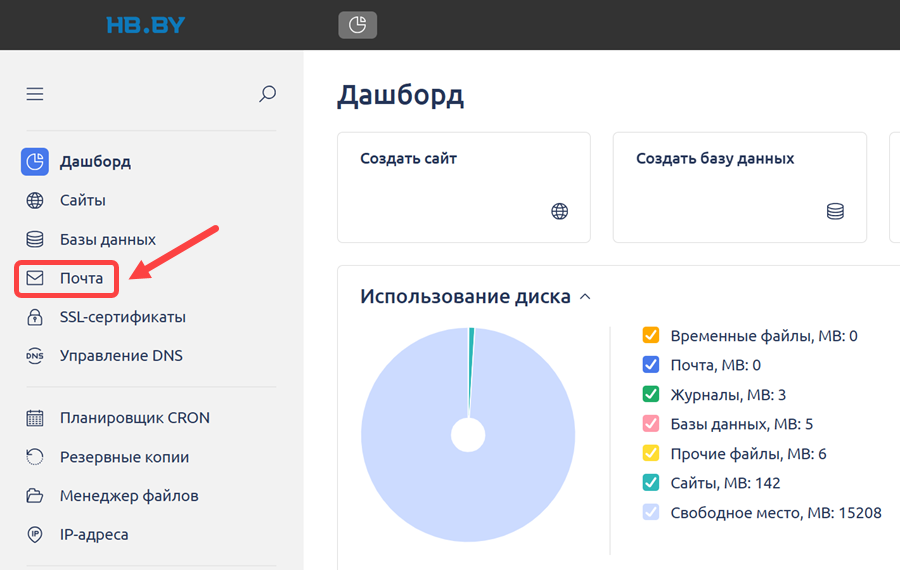
Если при создании кабинета пользователя вы не добавляли почтовый домен, необходимо это сделать. Для этого войдите в панель управления ISPmanager и перейдите в раздел «Почта».
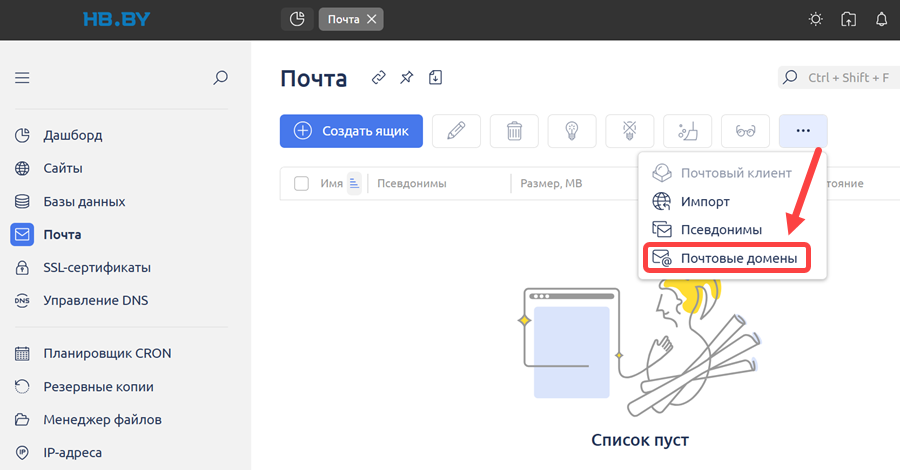
Нажмите на три точки справа и в выпадающем меню выберите пункт «Почтовые домены».
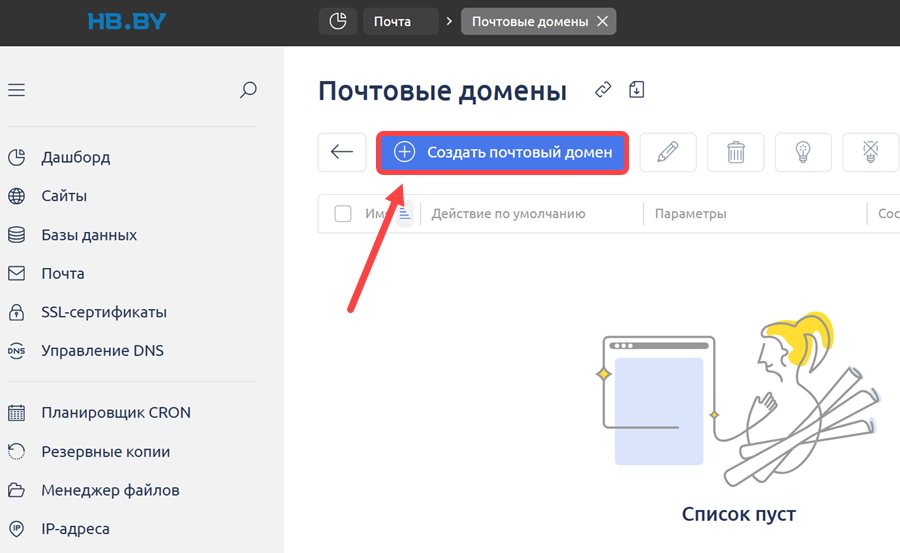
Затем нажмите на кнопку «Создать почтовый домен».
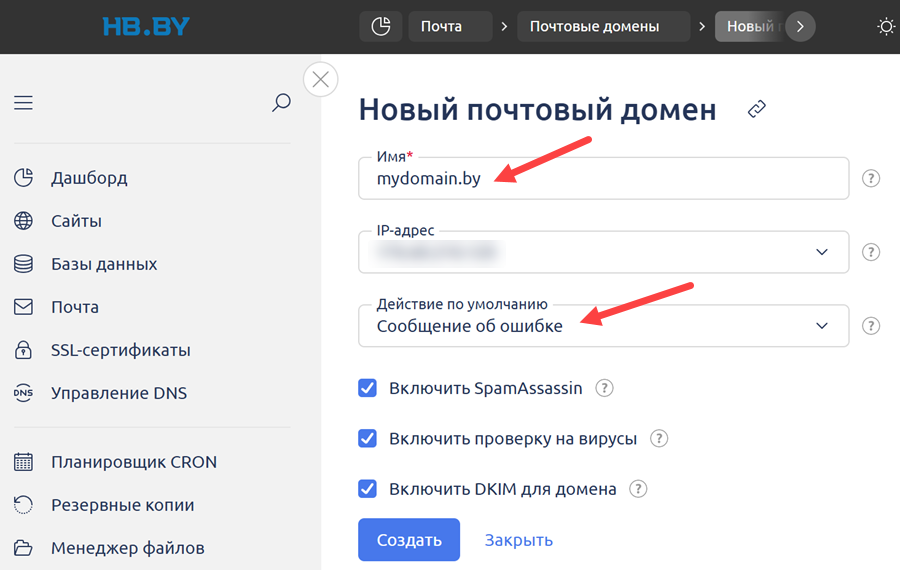
В открывшейся форме заполните следующие поля:
- имя: введите ваш домен, например mydomain.by;
- IP-адрес: если на сервере несколько IP-адресов, укажите тот, который будет использоваться для данной почты;
- действие по умолчанию: выберите, что делать с письмами, отправленными на несуществующие адреса — выслать сообщение об ошибке, удалить или перенаправить на другой адрес.
Рекомендуем также активировать все предложенные чекбоксы:
- SpamAssassin — эффективное ПО для фильтрации спама. Проверяет заголовки, текст письма и наличие скрытых ссылок. Блокирует нежелательные письма, помечая их как спам и отправляя в соответствующую папку.
- Проверка на вирусы — Clam AntiVirus будет проверять все файлы, прикреплённые к сообщениям.
- DKIM, или DomainKeys Identified Mail, даёт возможность получателю убедиться, что письмо действительно было отправлено с заявленного домена. Его настройки рекомендуем оставить по умолчанию.
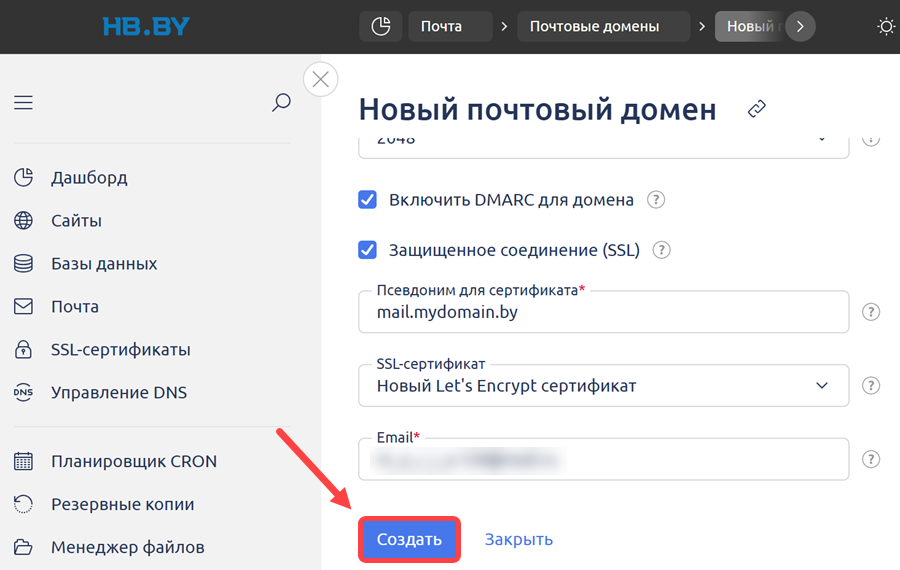
Также стоит включить DMARC (Domain-based Message Authentication, Reporting and Conformance — с англ. «идентификация сообщений, создание отчётов и определение соответствия по доменному имени»). Это протокол безопасности, который помогает защитить домен от подделки адресов отправителя и снизить риск фишинговых атак от имени вашего домена.
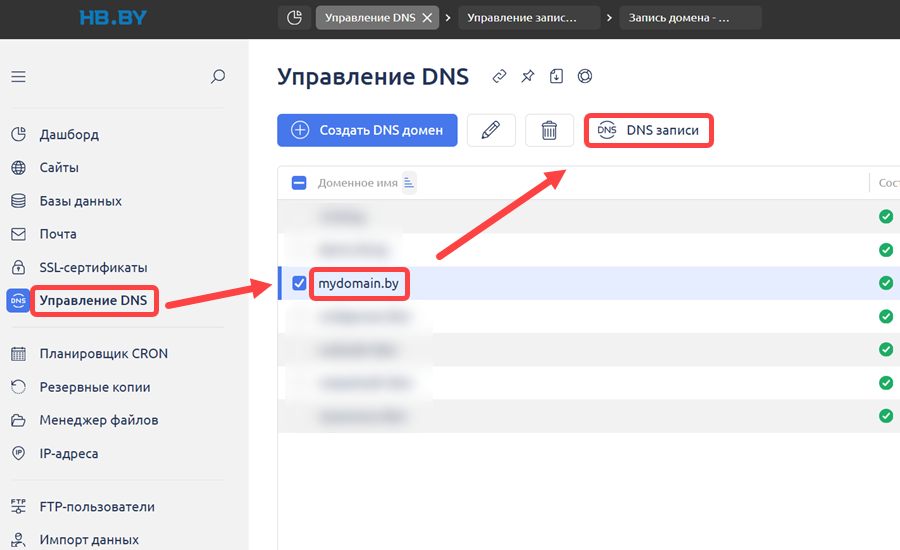
Стоит отметить, что если доменное имя находится на нашем NS-сервере (сервере имён), то DKIM и DMARC записи будут синхронизированы автоматически. Но если домен использует сторонние NS, то потребуется разместить ТХТ-записи у вашего поставщика DNS-хостинга. Найти значения для записей, которые были сгенерированы панелью ISPmanager, можно в разделе «Управление DNS». Выберите ваш домен и нажмите кнопку DNS записи.
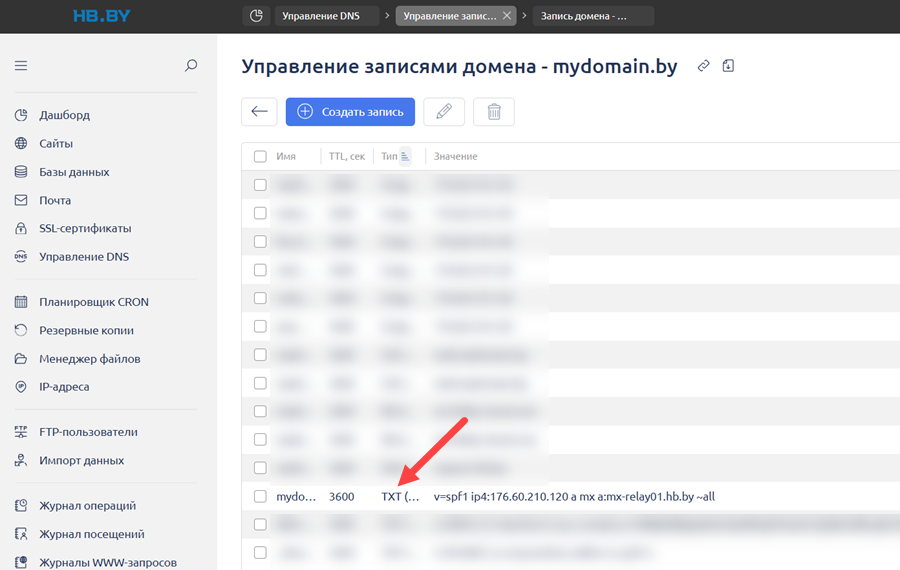
В открывшемся окне выберите нужную TXT-запись, двойным кликом откройте её и скопируйте.
Рекомендуем также защитить свой почтовый домен с помощью SSL-сертификата. Вы можете установить бесплатный SSL-сертификат Let's Encrypt на 90 дней по инструкции. Если для домена уже выпущен SSL-сертификат, в большинстве случаев его можно использовать как для сайта, так и для почты.
Когда все поля будут заполнены, нажмите «Создать».
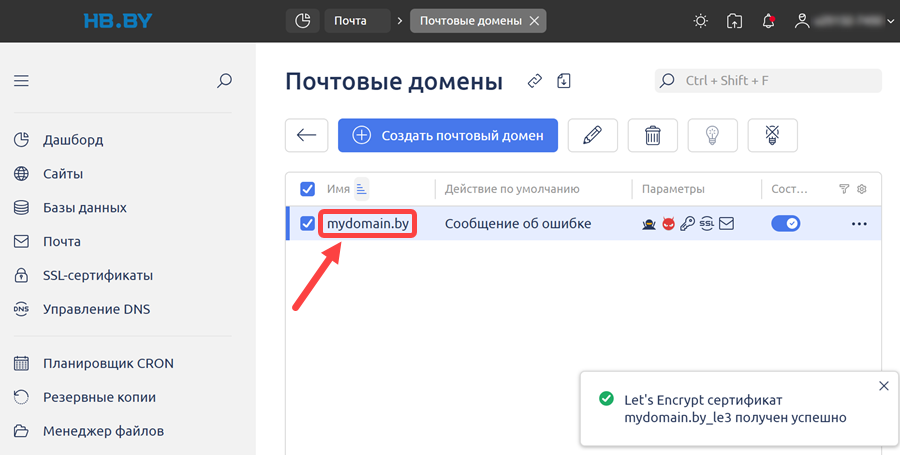
Теперь в разделе «Почтовые домены» у вас появится новый домен.
Шаг 2. Создание почтового адреса
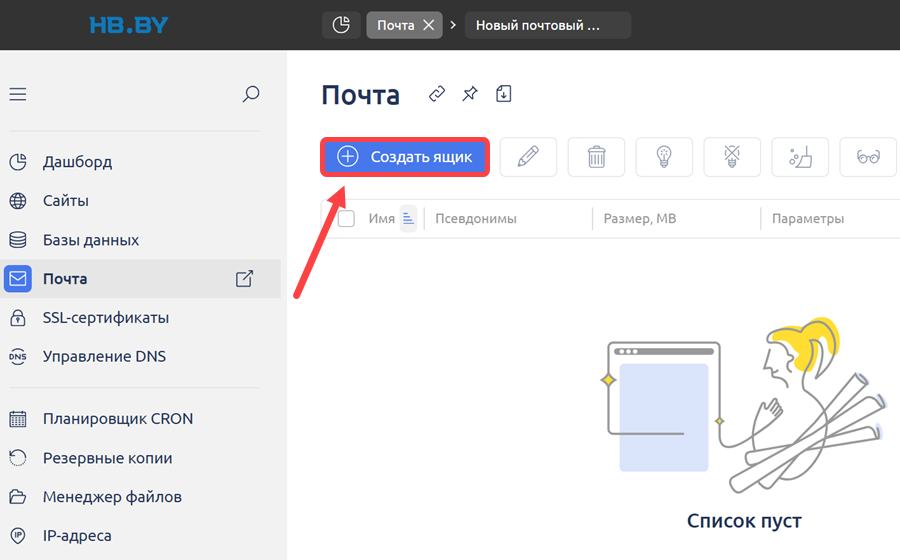
После создания почтового домена снова перейдите в раздел «Почта» и нажмите «Создать ящик».
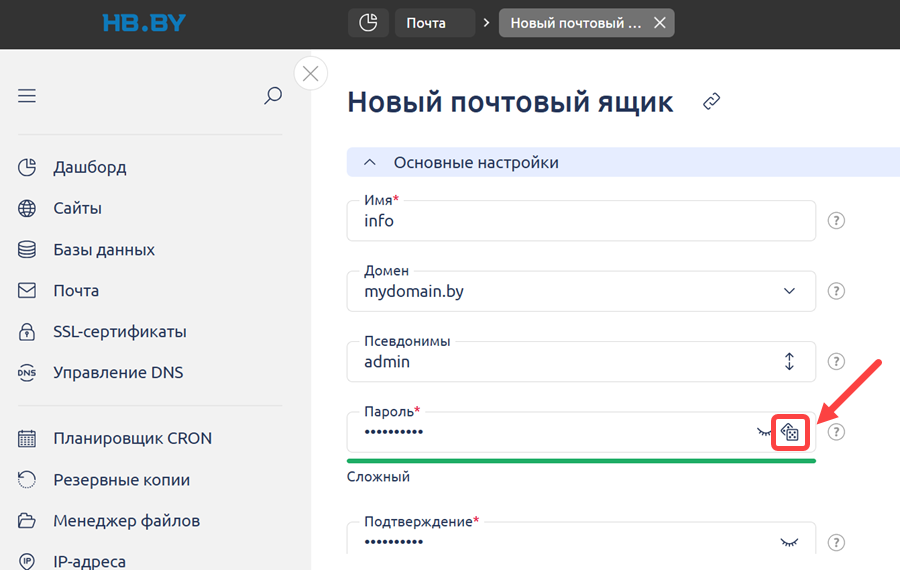
Заполните следующие поля:
- имя — укажите здесь название вашего почтового ящика. Например, для info@mydomain.by введите info;
- псевдонимы — это дополнительные имена для вашего ящика, например, если указать в псевдонимах admin, то отправленное на адрес admin@mydomain.by письмо придёт на общий адрес info@mydomain.by;
- пароль — придумайте (или сгенерируйте, нажав на соответствующий значок) надёжный пароль и подтвердите его;
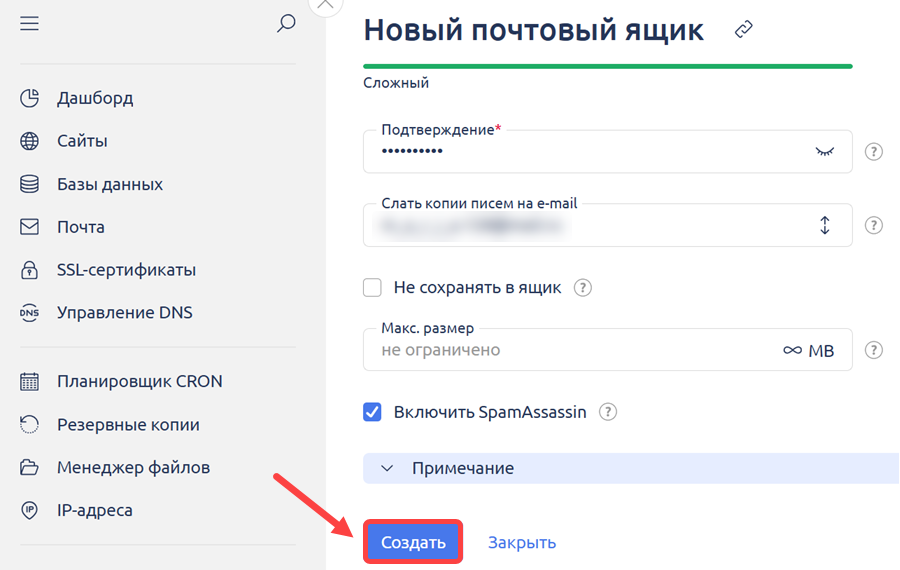
- копии писем — если нужно дублировать все входящие письма на другой адрес, укажите его;
- максимальный размер — вы можете ограничить объём хранилища, чтобы избежать переполнения диска сервера, если письма не будут вовремя удаляться.
Когда все поля будут заполнены, нажмите «Создать».
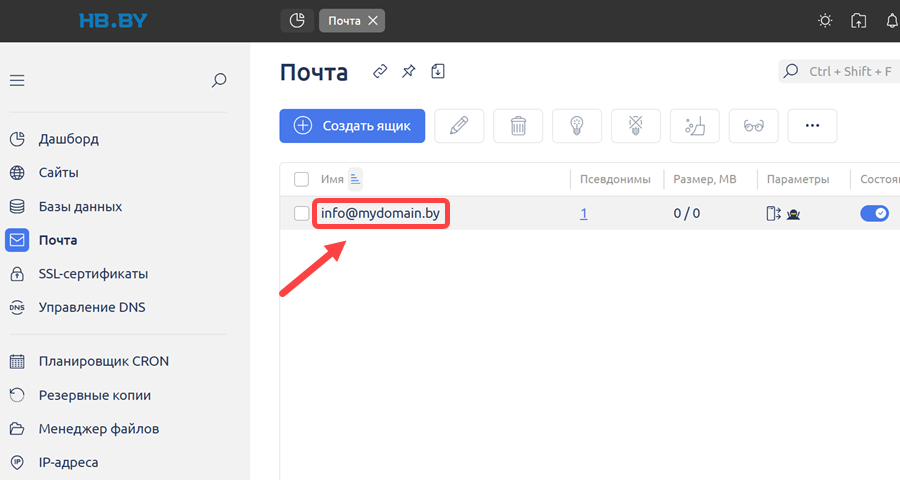
Если вы всё сделали правильно, то в разделе «Почта» у вас теперь будет отображаться данный почтовый ящик.
Шаг 3. Подключение почтового клиента
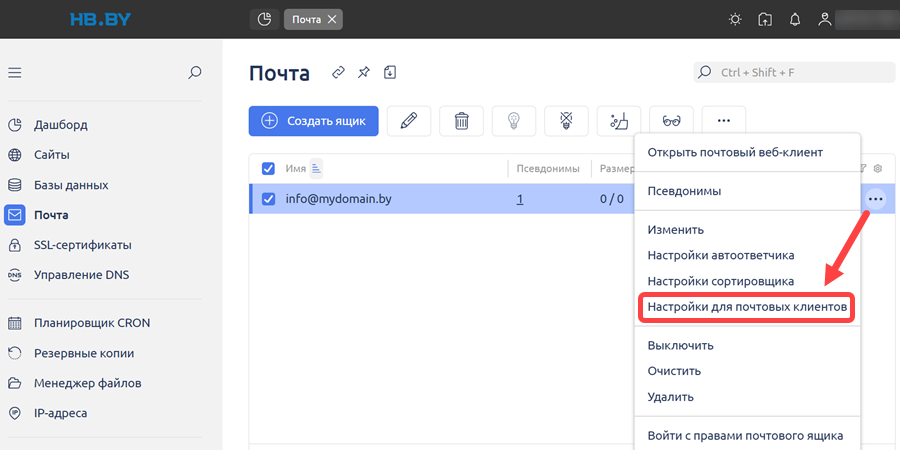
Чтобы работать с почтой через Outlook, Thunderbird или с помощью другого почтового клиента, вам понадобятся данные для подключения. Найти их можно в разделе «Почта». Нажмите на три точки справа от вашего почтового ящика и в выпадающем меню выберите «Настройки для почтовых клиентов».
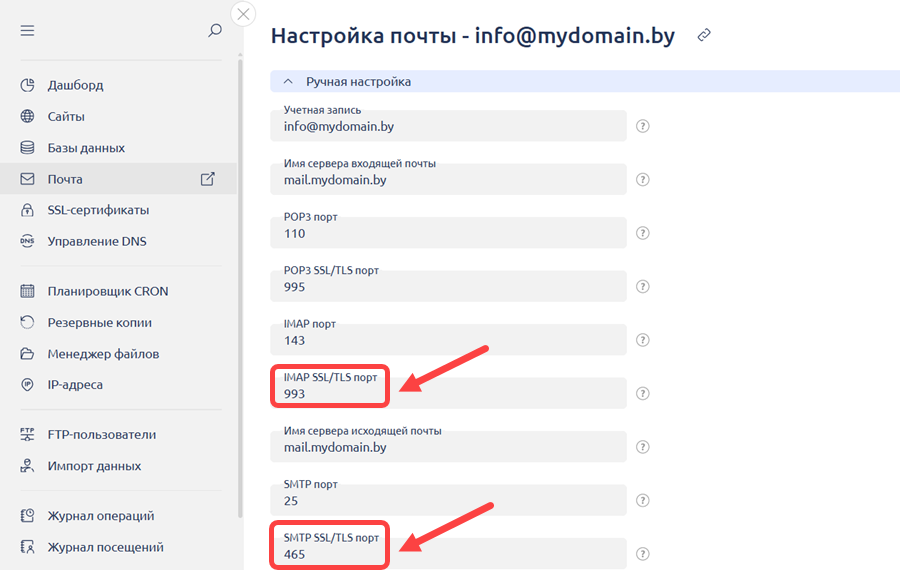
Скопируйте необходимые параметры подключения и внесите их в настройки вашего почтового клиента. Обычно используются следующие значения:
- входящая почта (IMAP): mail.вашдомен.by, SSL/TLS порт — 993;
- исходящая почта (SMTP): mail.вашдомен.by, SSL/TLS порт — 465.
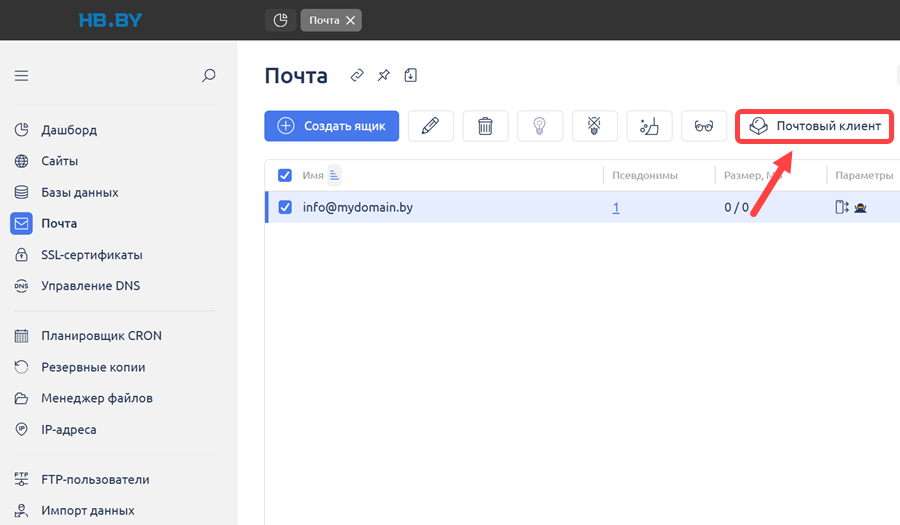
Также вы можете работать с почтой прямо в браузере через Roundcube. Для этого перейдите в раздел «Почта», выберите ваш почтовый ящик и нажмите на кнопку «Почтовый клиент».
У вас откроется веб-интерфейс Roundcube, где вы сможете управлять своей почтой.
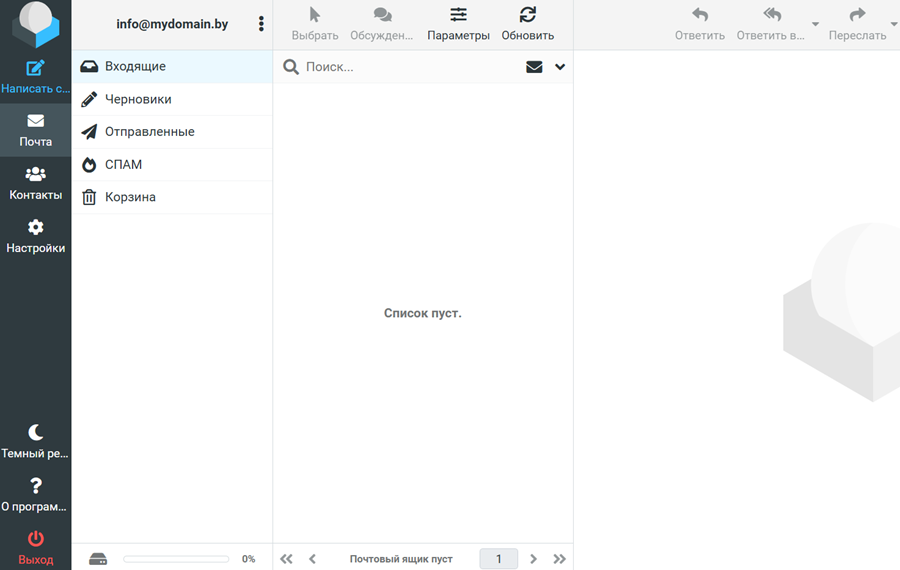
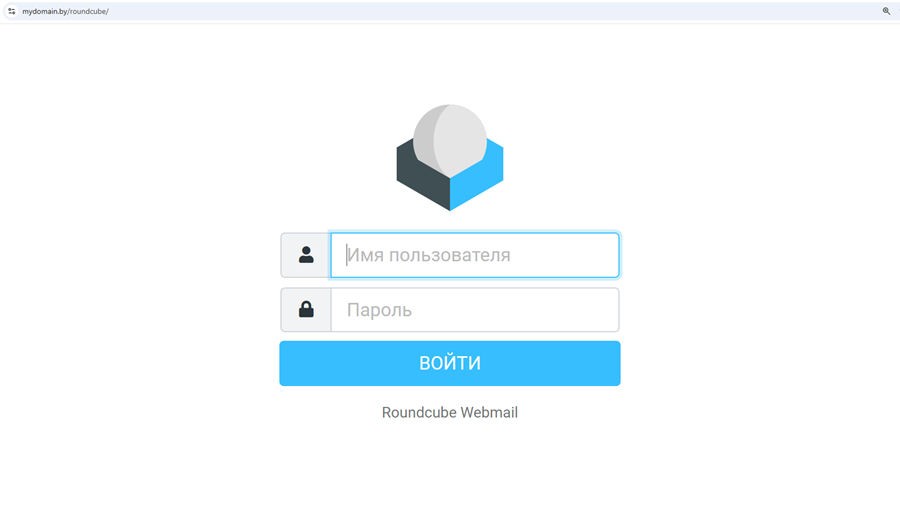
Переходить в Roundcube также можно и из браузера. В ссылке https://example.com/roundcube замените example.com на свой домен и введите её в адресную строку.
Если у вас возникли вопросы по настройке почты, вы всегда можете обратиться в нашу круглосуточную службу техподдержки HB.BY.
Читайте также: