Установить Joomla в ISPmanager можно тремя способами: при создании сайта, через раздел CMS или вручную, загрузив дистрибутив на сервер. Большинство действий выполняется в несколько кликов, поэтому с установкой справится даже новичок.
Способ 1: при создании сайта
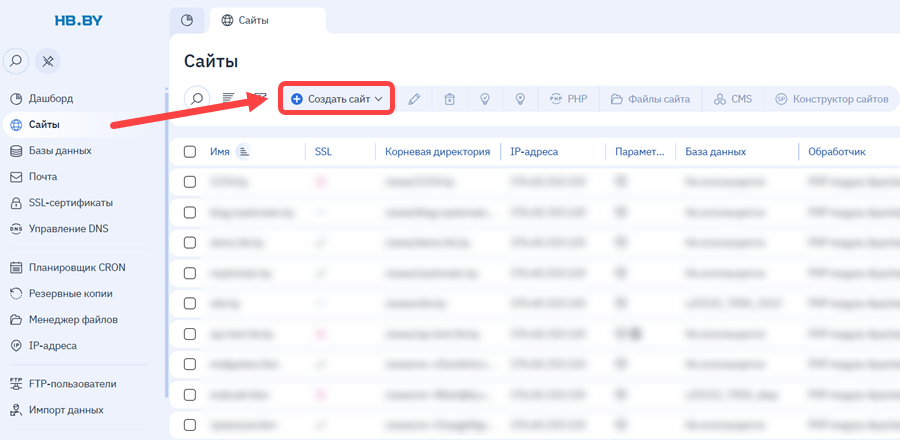
Войдите в панель управления ISPmanager и перейдите на вкладку «Сайты». Нажмите «Создать сайт».
У вас откроется форма заполнения данных для нового сайта:
- доменное имя: должно быть куплено заранее и привязано к хостингу;
- директория сайта: поле заполняется автоматически после ввода доменного имени;
- публичная директория сайта: оставьте поле пустым, чтобы публичной была вся директория сайта;
- обработчик: выбирайте PHP;
- CMS: указывайте Joomla (если в списке доступно несколько версий, рекомендуем выбирать актуальную и поддерживаемую);
- SSL-сертификат: рекомендуем подключить сразу. Он обеспечивает защищённое соединение и предотвращает появление предупреждений о небезопасности сайта в браузере. Для начала можно установить новый бесплатный от Let’s Encrypt;
- режим работы PHP: определяет, каким способом сервер обрабатывает PHP-код сайта. Для Joomla рекомендуем модуль Apache;
- версия PHP: указывайте ту, которая совместима с вашей версией Joomla:
| Версия Joomla |
Минимальная PHP |
Рекомендуемая PHP |
| Joomla 3.10 |
7.2.5 |
7.4 |
| Joomla 4.4 |
7.2.5 |
8.2 |
| Joomla 5.х |
8.1 |
8.3 |
| Joomla 6.х |
8.3 |
8.4 |
- база данных: рекомендуем сразу создать новую или привязать уже существующую.
Нажмите «Создать»:
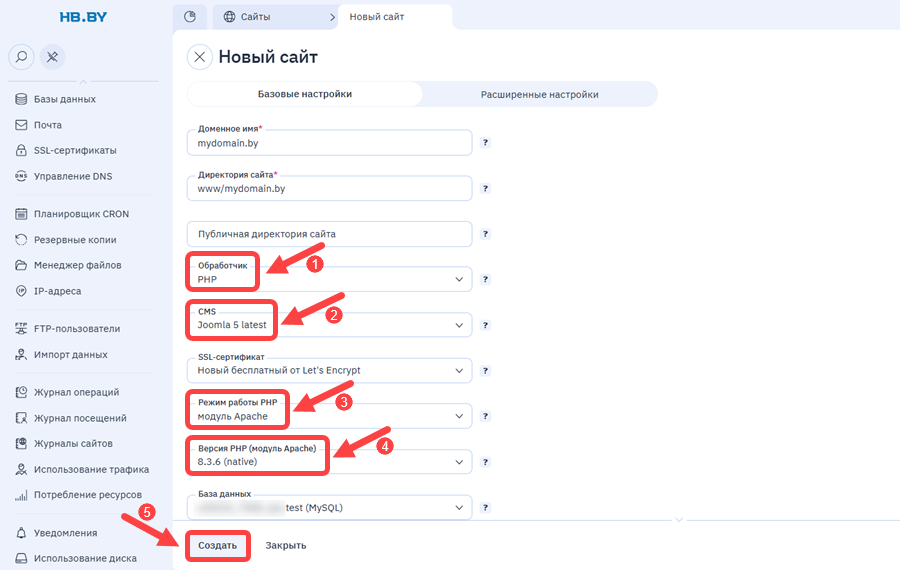
ISPmanager создаст сайт и автоматически установит выбранную версию Joomla. Дождитесь завершения процесса установки CMS.
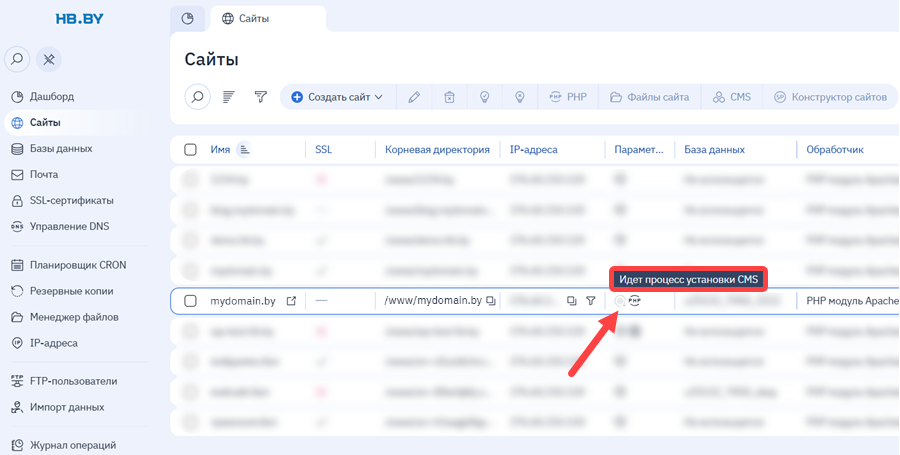
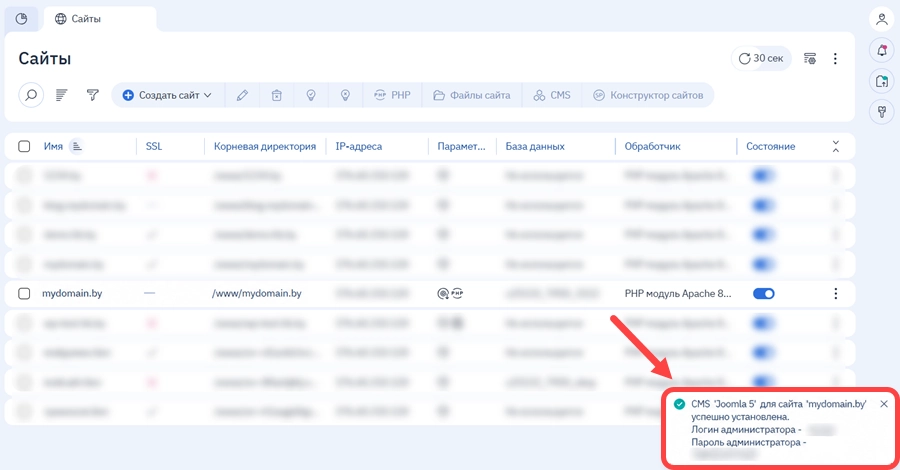
Теперь в разделе «Сайты» появится ваш новый домен, а ниже вы увидите уведомление о том, что Joomla успешно установлена.
Скопируйте и сохраните в надёжном месте сгенерированные системой логин и пароль: они понадобятся для входа в административную панель Joomla.
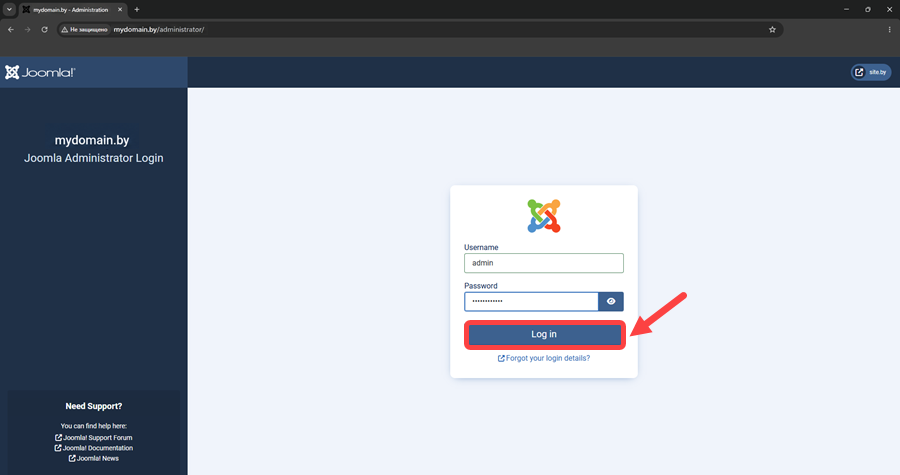
Введите в браузере адрес вида вашсайт/administrator, затем укажите логин и пароль и нажмите «Log in».
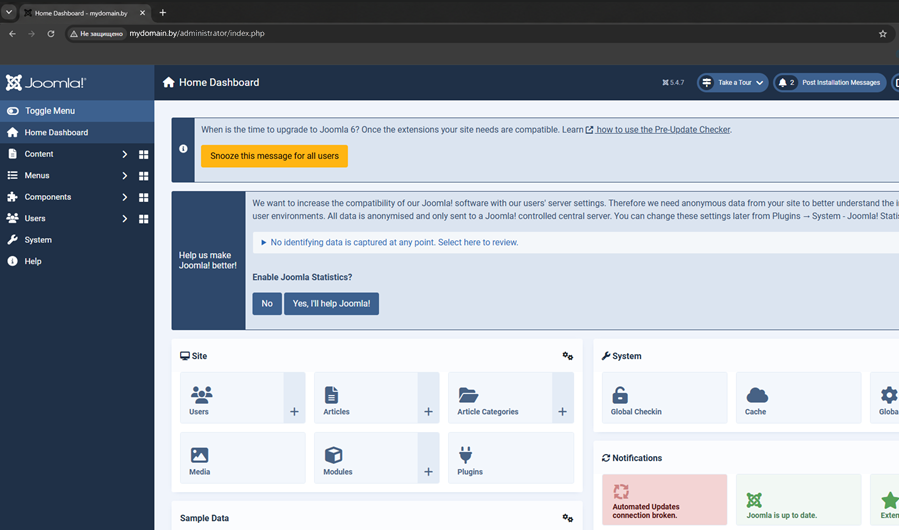
Далее вы перейдёте в дашборд Joomla, где сможете начать настройку вашего сайта.
Способ 2: через раздел CMS
Если сайт у вас уже есть, то вам подойдёт этот способ. В ISPmanager можно устанавливать популярные CMS в пару кликов без необходимости вручную загружать файлы и настраивать базу данных.
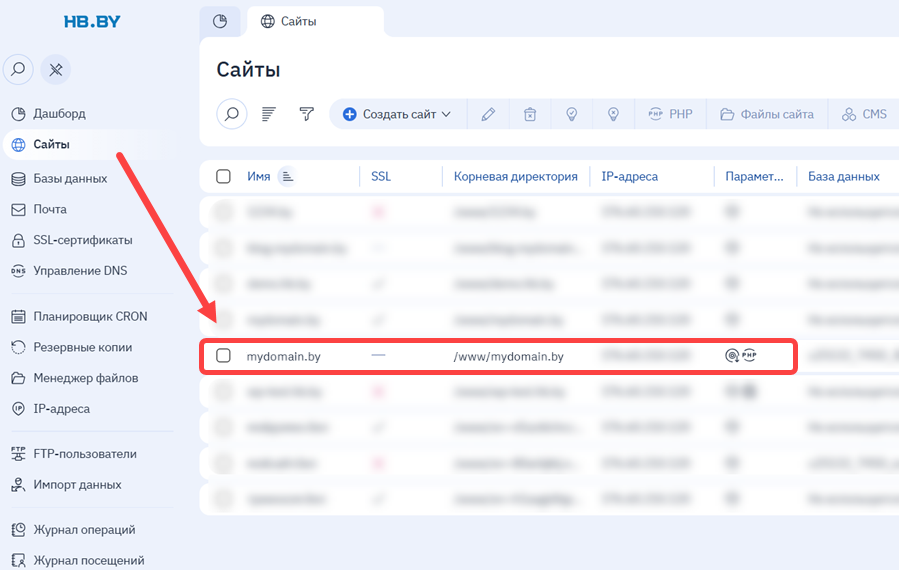
Откройте раздел «Сайты» и выберите ваш домен:
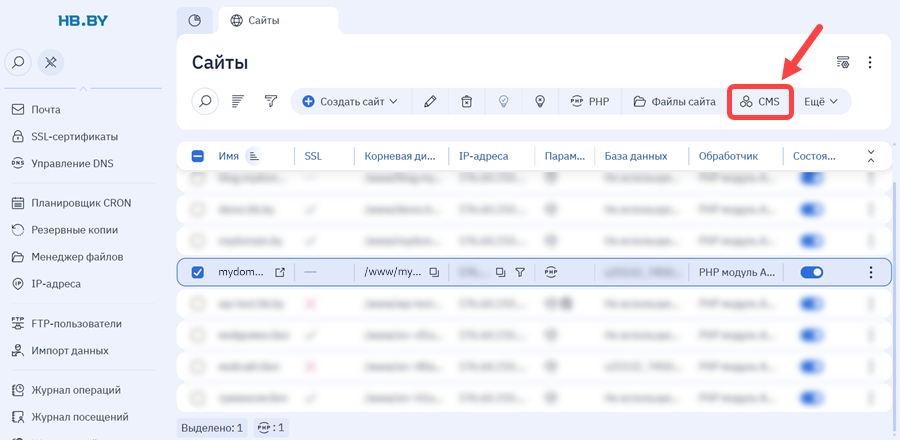
Нажмите на кнопку CMS, чтобы открыть список доступных приложений:
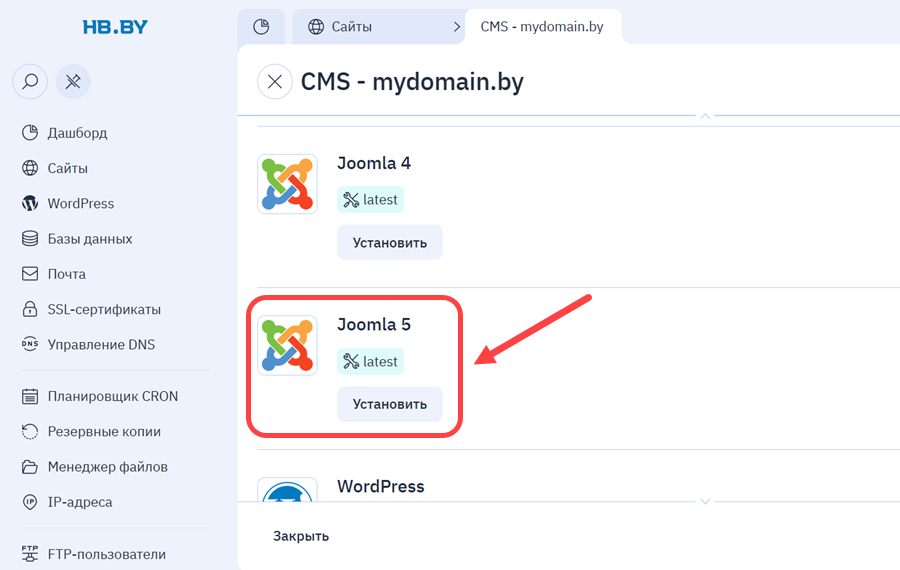
Далее вы увидите уведомление об отсутствии установленной CMS и список доступных к установке. Выберите нужную вам версию Joomla и нажмите «Установить».
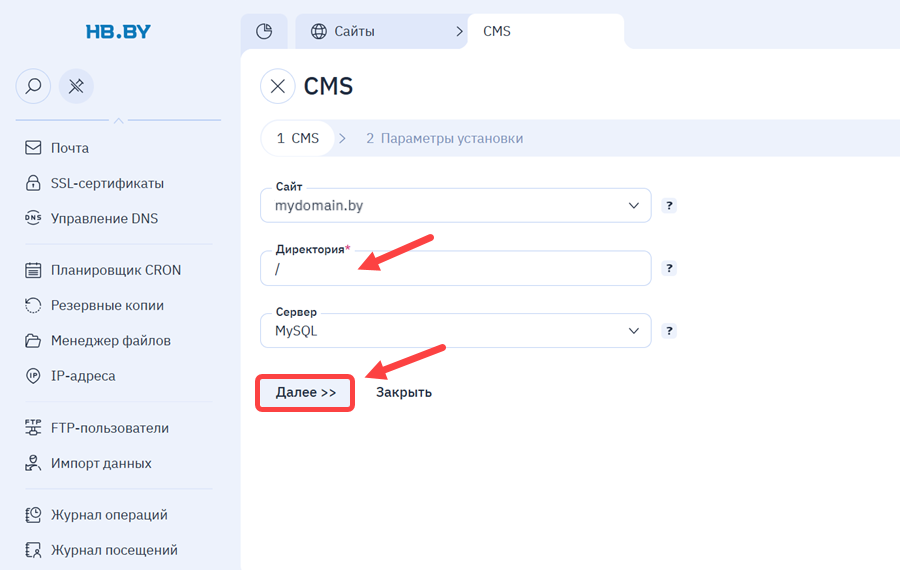
Необходимо заполнить поля в открывшейся форме. Рекомендуем оставить настройки по умолчанию, в том числе корневую директорию (/), чтобы Joomla была установлена в корень сайта и открывалась по его основному адресу. Нажмите «Далее».
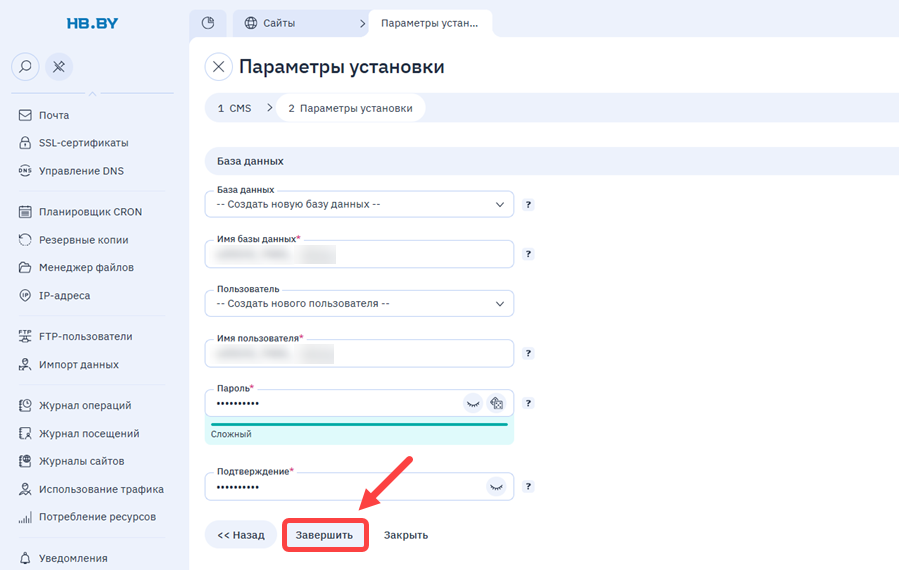
Создайте новую базу данных либо привяжите сайт к уже существующей. Затем нажмите «Завершить» и дождитесь окончания процесса установки.
Способ 3: с помощью загрузки дистрибутива на сервер
Если вы не нашли нужную вам версию Joomla из представленных в панели, вы можете скачать её с официального сайта и загрузить на сервер.
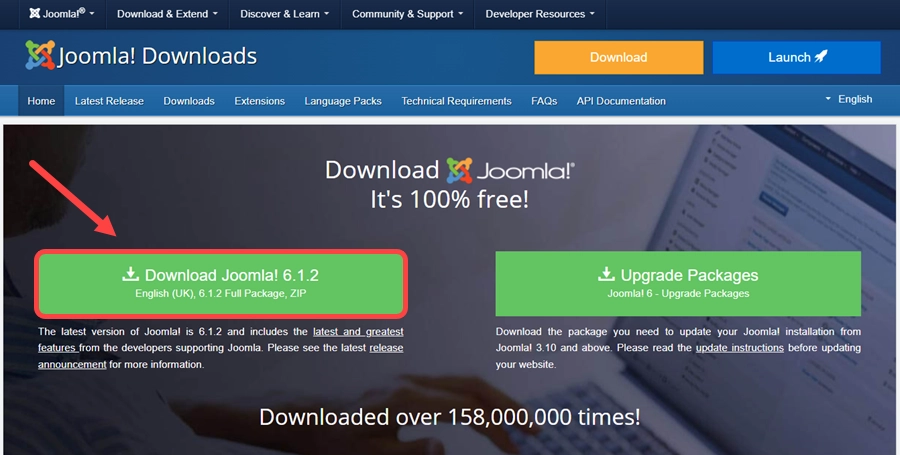
После скачивания архива с нужной вам версией CMS зайдите в панель управления ISPmanager и перейдите в раздел «Менеджер файлов».
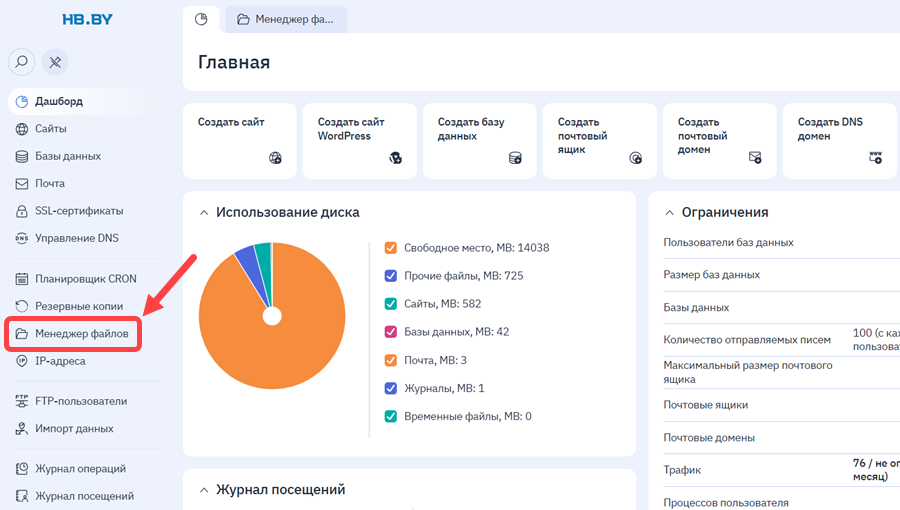
Найдите в списке папку /www и дважды кликните по ней:
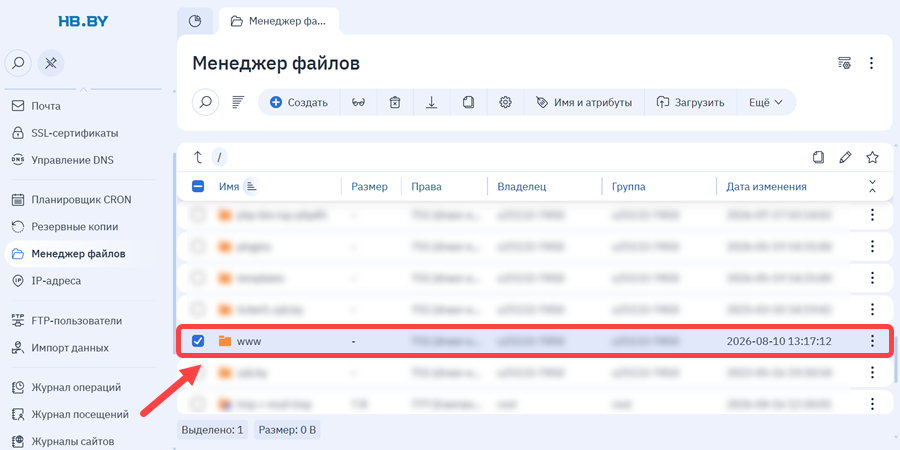
Затем откройте папку с файлами вашего сайта:
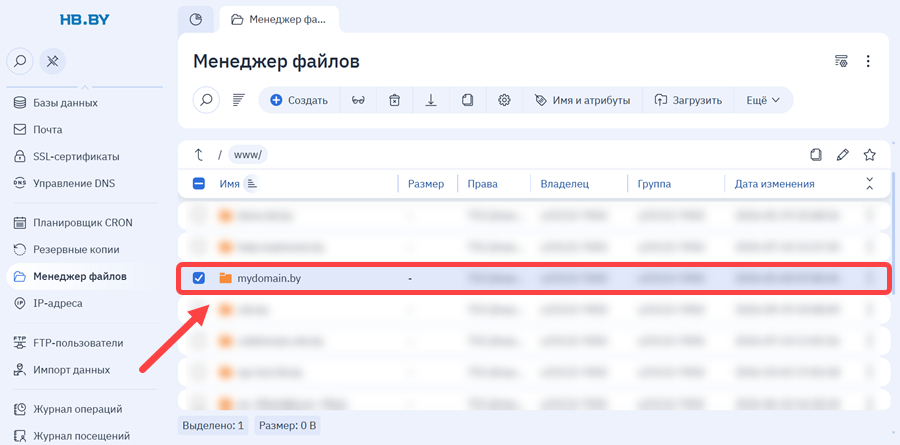
Нажмите «Загрузить»:
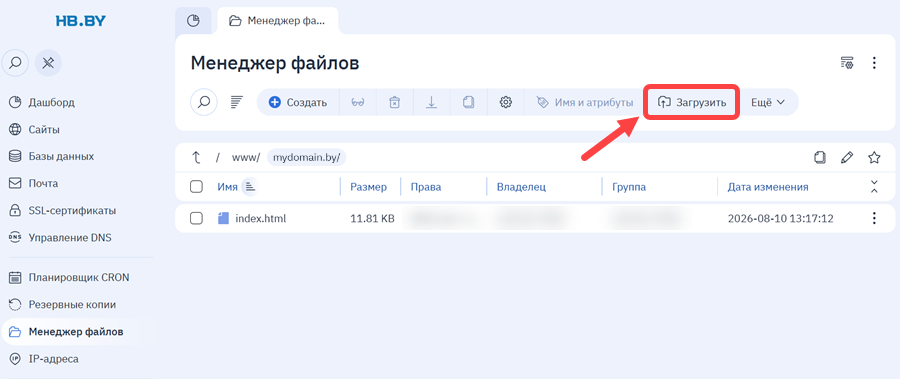
В открывшемся меню укажите «Файл с локального компьютера». Затем нажмите «Выбрать файл». В новом окне кликните по папке «Загрузки», выделите скачанный архив и нажмите «Открыть», а затем «Загрузить».
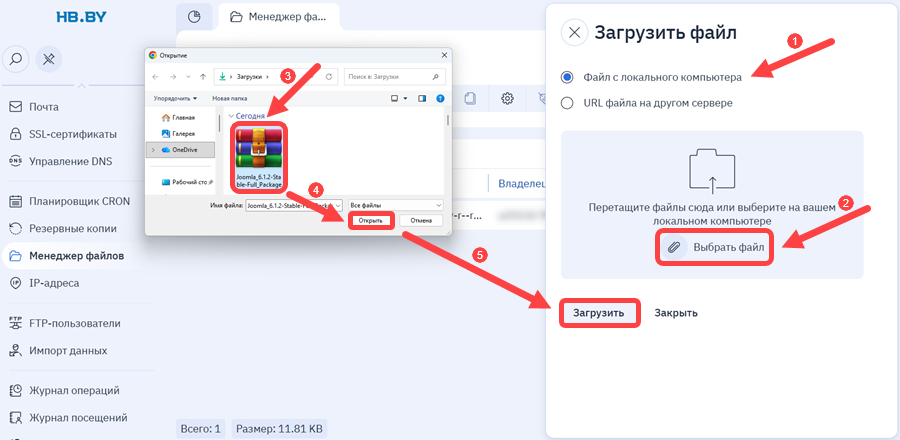
Дождитесь окончания загрузки файлов:
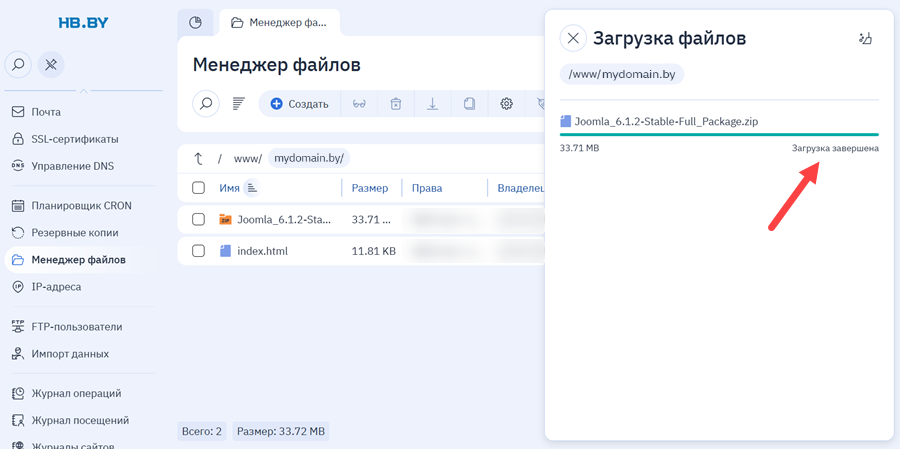
Скачанный архив отобразится в папке вашего сайта. Нажмите справа от него на три точки и в выпадающем меню выберите «Извлечь».
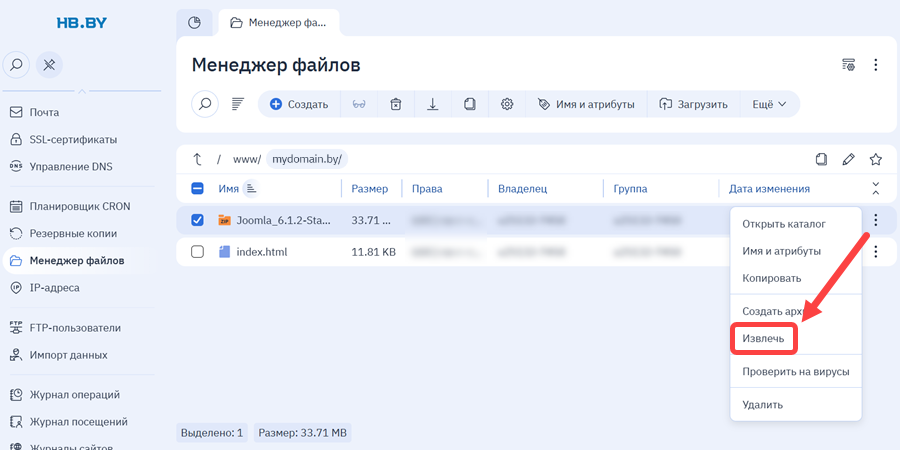
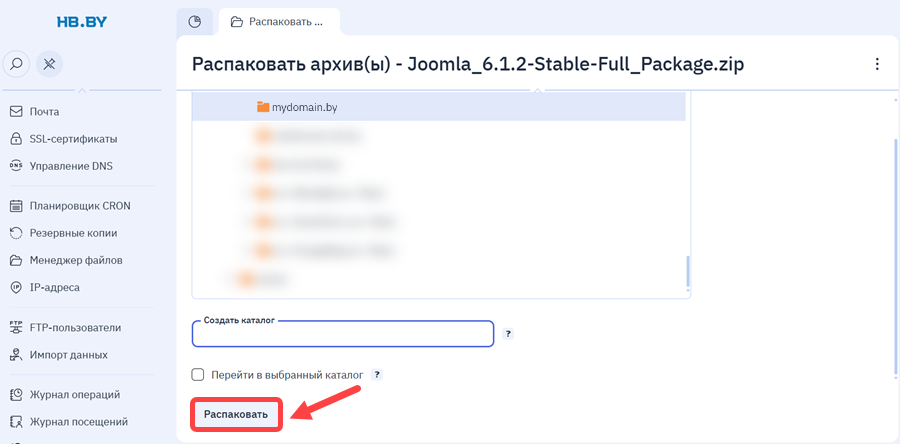
Распакуйте файлы в корневую папку сайта:
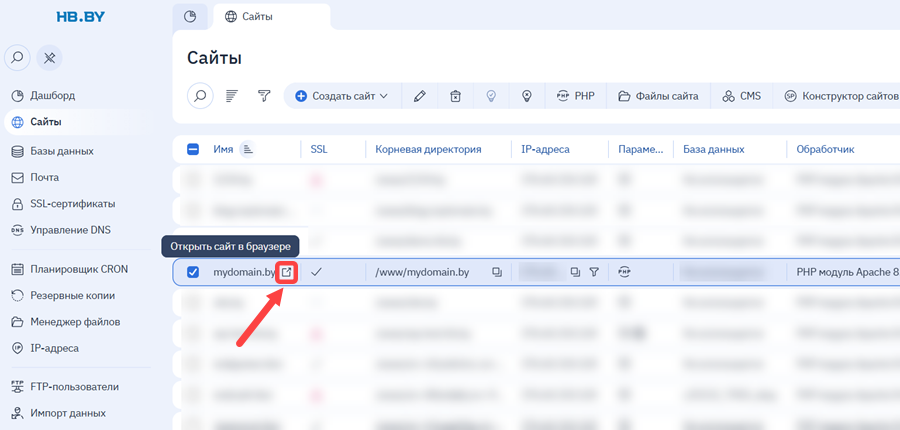
Перейдите в раздел «Сайты» и рядом с вашим доменом нажмите «Открыть сайт в браузере»:
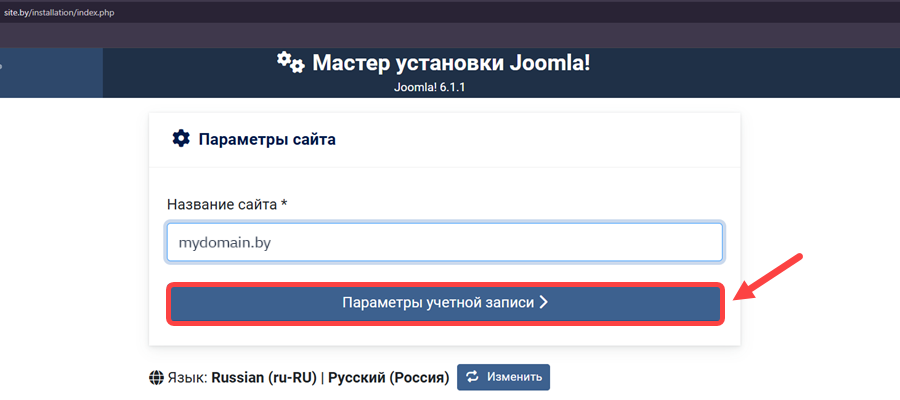
В браузере откроется «Мастер установки Joomla». Введите название вашего сайта в пустое поле и нажмите «Параметры учётной записи».
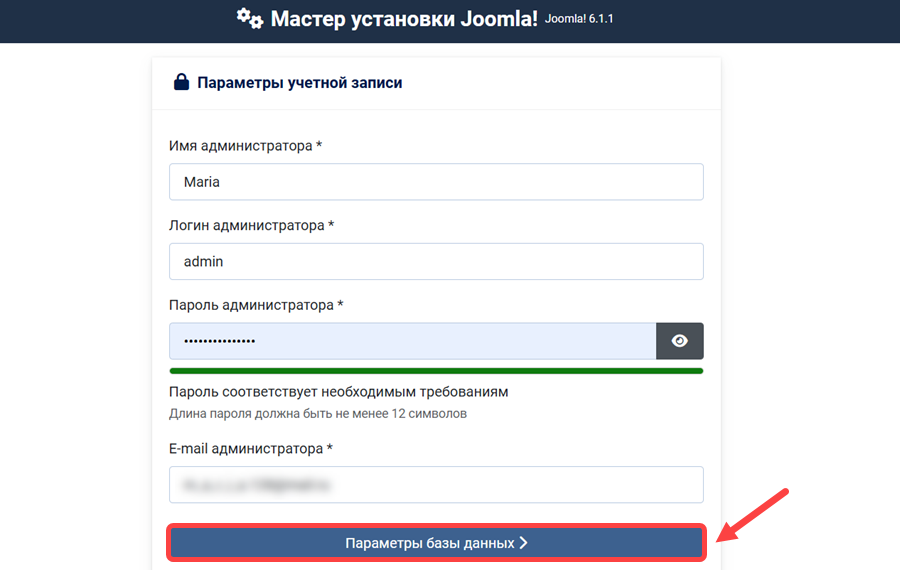
Заполните обязательные поля: имя администратора, логин, пароль (необходимо придумать самостоятельно), e-mail. Затем нажмите «Параметры базы данных».
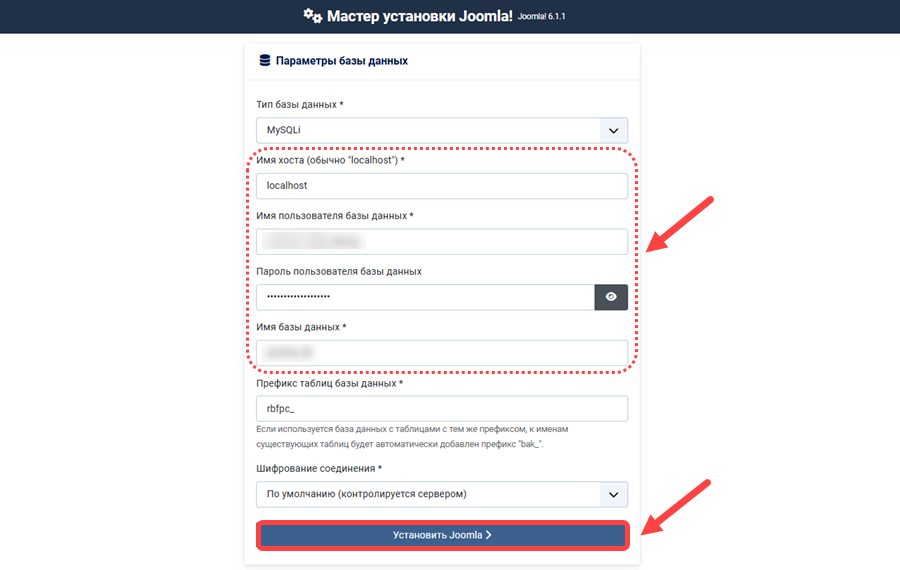
Заполните параметры базы данных: имя хоста, имя пользователя, пароль и имя базы данных. Посмотреть их можно в панели управления ISPmanager. Если в поле «Имя хоста» автоматически указано localhost, оставьте это значение без изменений. Затем нажмите «Установить Joomla».
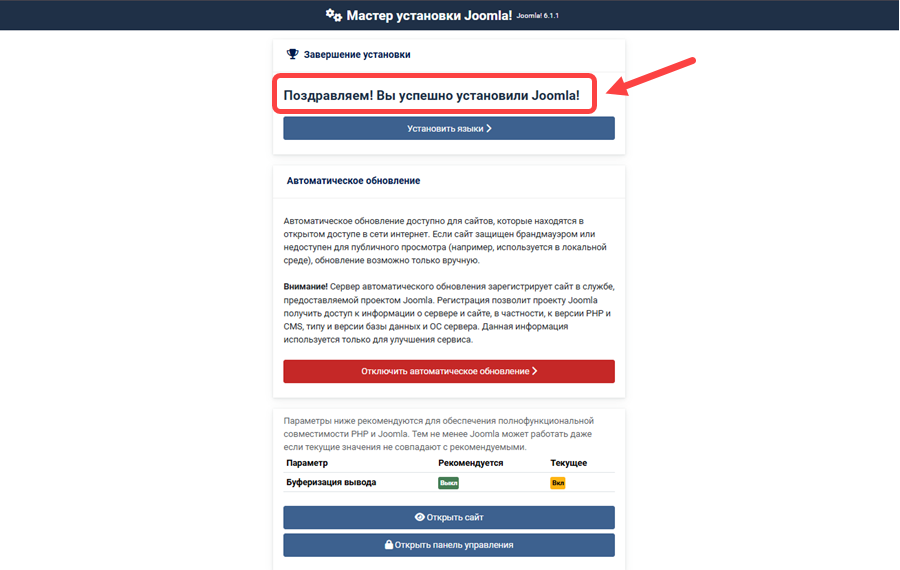
Дождитесь окончания процесса установки:
Вывод
Таким образом, установить Joomla в ISPmanager можно тремя способами: при создании сайта, через раздел CMS или вручную с загрузкой дистрибутива. Для большинства пользователей удобнее первые два варианта — они позволяют развернуть сайт на Joomla в несколько кликов.
Если же требуется определённая версия приложения, можно воспользоваться ручной установкой. Выбирайте подходящий способ в зависимости от ваших задач и настроек сайта.
Если у вас остались вопросы по поводу установки Joomla, вы всегда можете обратиться в круглосуточную службу технической поддержки HB.BY.
Читайте также: