Node.js — это среда выполнения JavaScript, которая позволяет запускать код не только в браузере, но и на сервере. С её помощью можно создавать веб-приложения, чаты и различные онлайн-сервисы.
Node.js часто используют для создания высоконагруженных сайтов, веб-приложений и сервисов, работающих в реальном времени. В данной статье мы расскажем, как развернуть такой проект в панели управления ISPmanager.
Создание сайта на Node.js
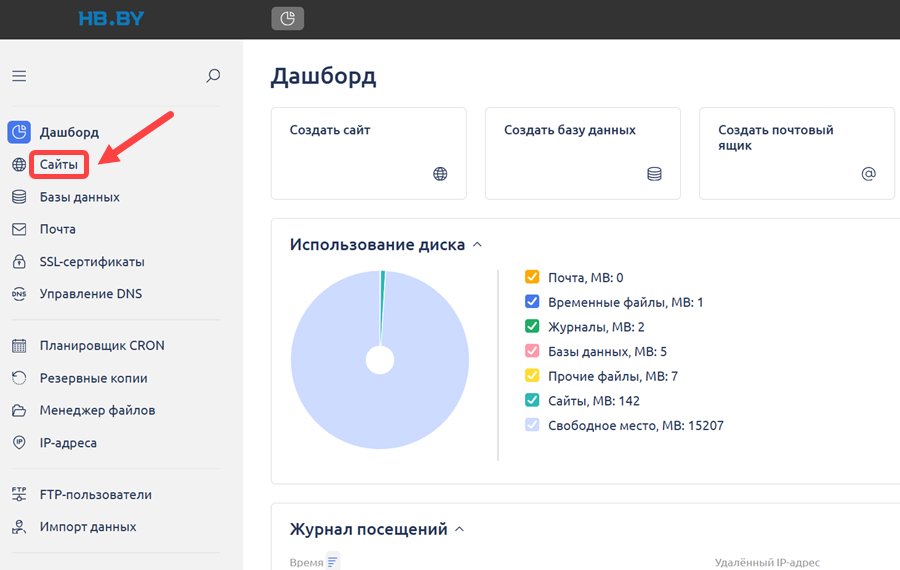
Войдите в панель управления ISPmanager и перейдите на вкладку «Сайты».
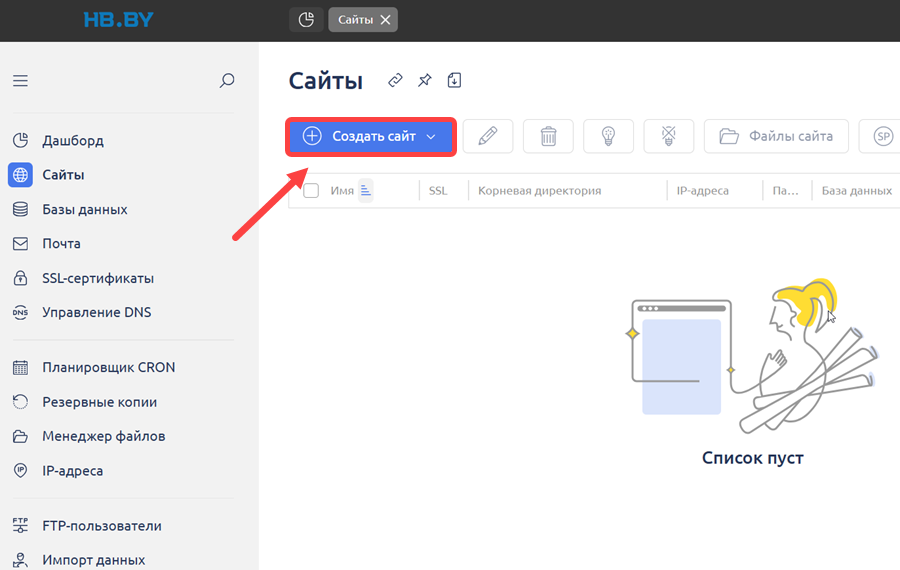
В открывшейся вкладке выберите «Создать сайт».
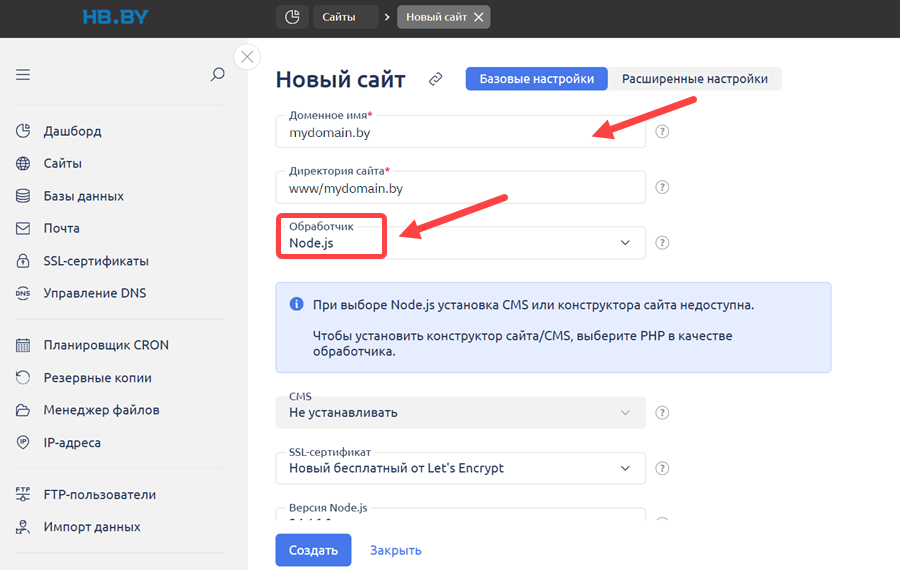
Введите имя вашего домена. Директорию сайта можно оставить по умолчанию. В поле «Обработчик» вместо PHP выберите Node.js.
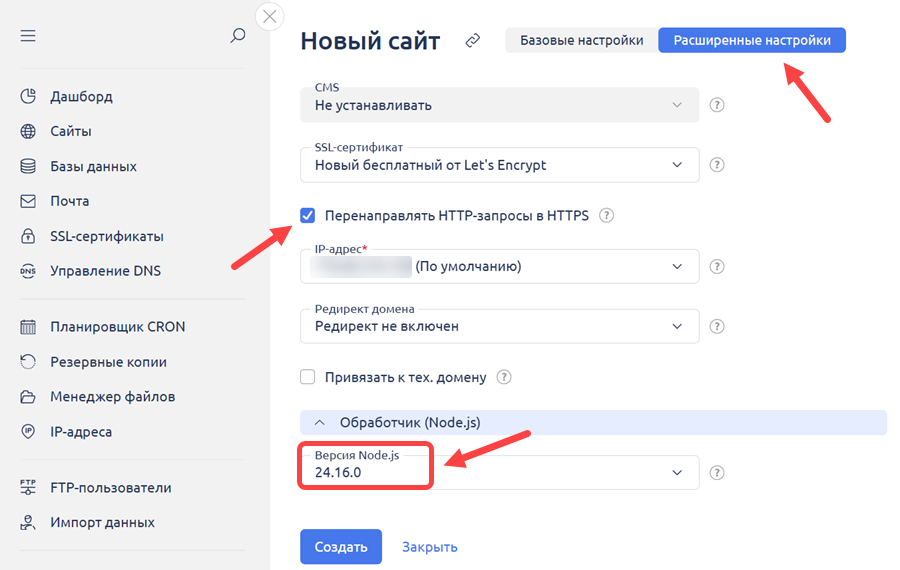
Перейдите в «Расширенные настройки». Если для сайта будет использоваться SSL-сертификат, нужно активировать чекбокс «Перенаправлять HTTP-запросы в HTTPS». Разверните меню «Обработчик (Node.js)». Советуем использовать самую новую версию Node.js из доступных в панели (но подходящую для вашего проекта).
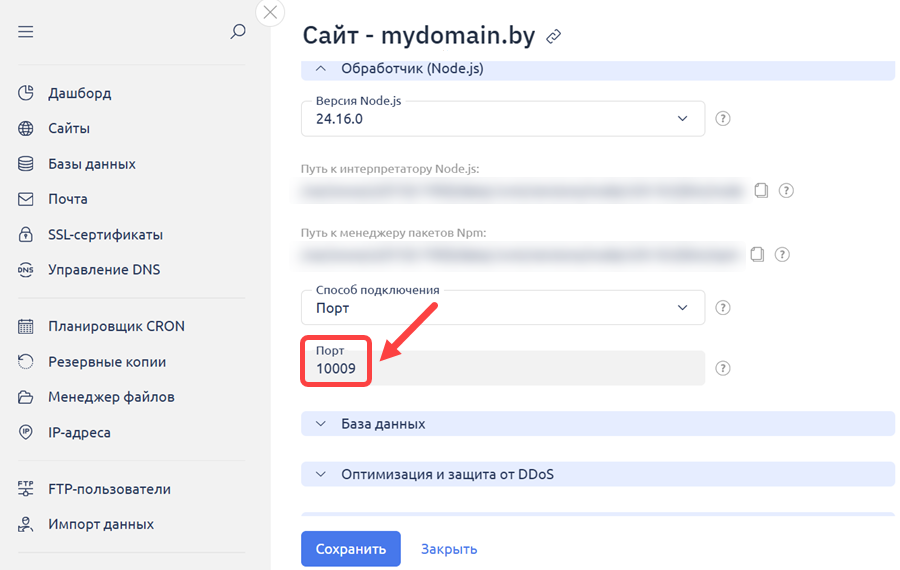
Для Node.js рекомендуется использовать подключение через порт. Базу данных можно не привязывать сразу — позже настройки можно будет изменить в любой момент. Нажмите «Создать».
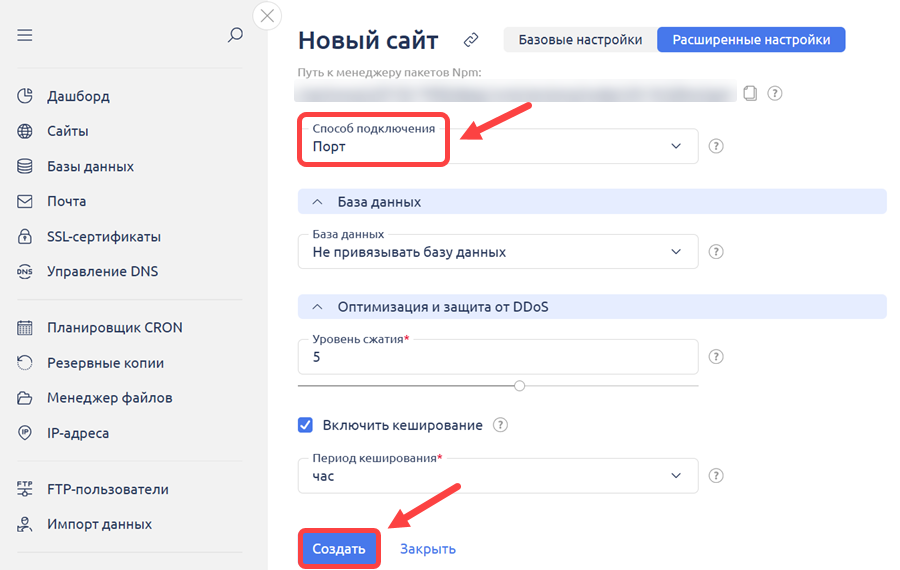
После создания сайт появится в разделе «Сайты» и будет настроен для работы с Node.js.
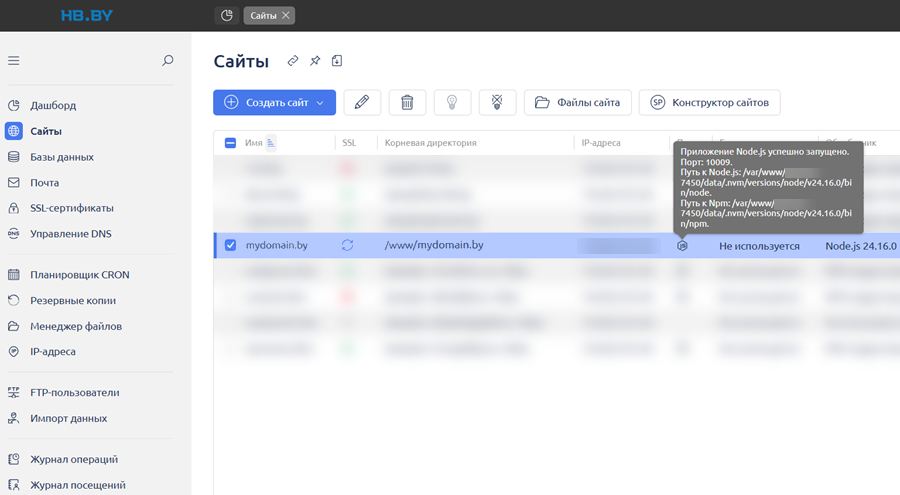
Загрузка проекта на сервер
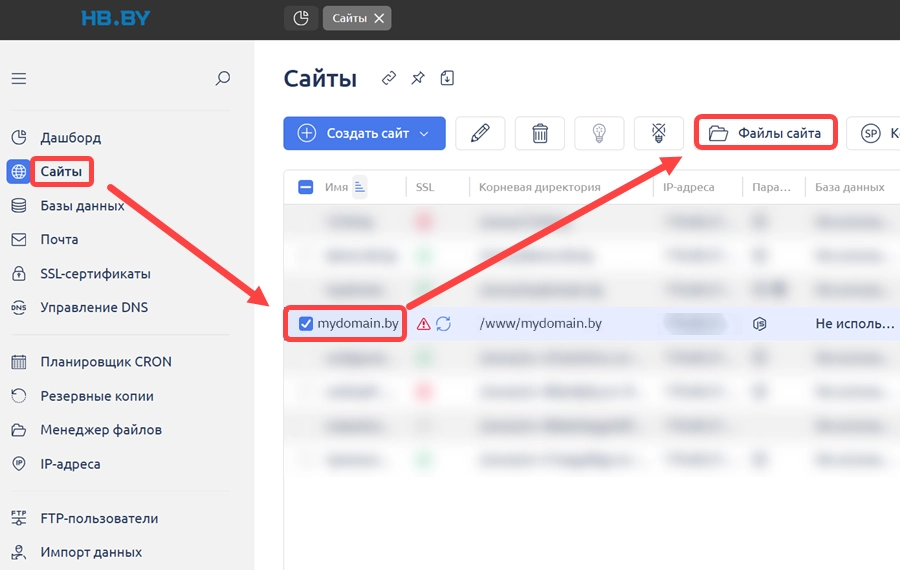
После создания сайта необходимо загрузить файлы вашего проекта на сервер. Зайдите в раздел «Сайты». Выберите ваш новый домен и нажмите на кнопку «Файлы сайта».
В открывшемся разделе «Менеджер файлов» нажмите кнопку «Загрузить». Выберите все необходимые файлы и папки проекта, кроме каталога node_modules (он автоматически создаётся на сервере при установке зависимостей).
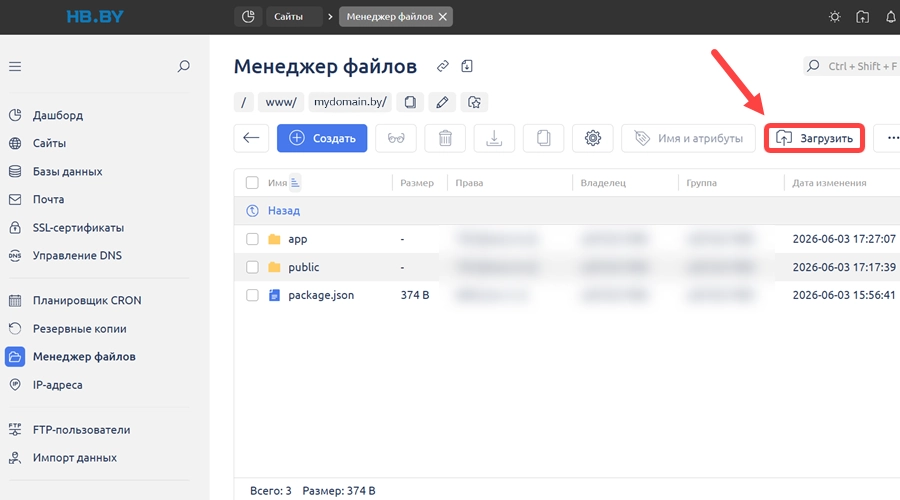
Загрузите файлы вашего проекта Node.js в корневой каталог сайта. В нём должен присутствовать файл package.json. В зависимости от структуры также могут использоваться отдельный файл запуска (например, index.js или server.js) и дополнительные каталоги.
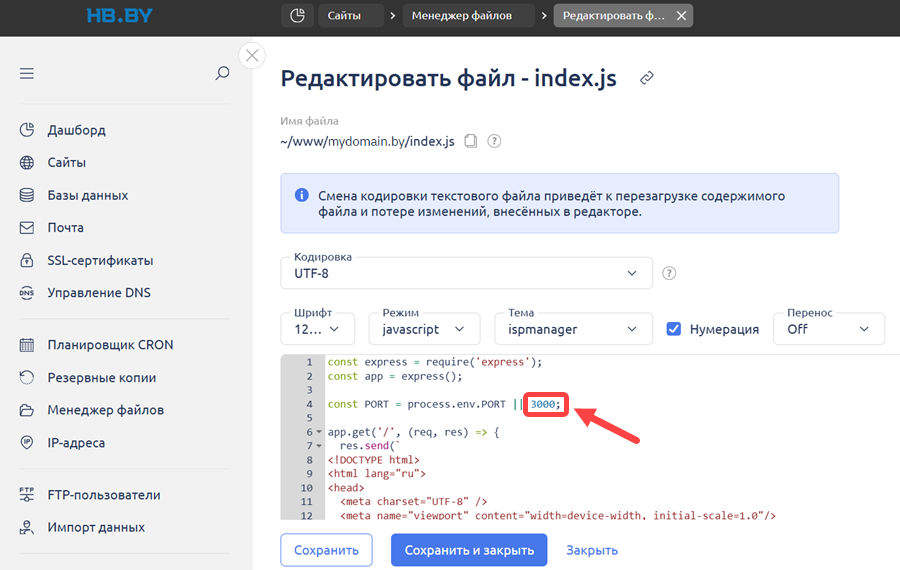
Важно: проверьте содержимое файлов package.json и index.js/server.js. Для этого в разделе «Менеджер файлов» два раза кликните по нужному вам. Команда запуска в файле package.json должна соответствовать имени основного файла приложения. Если это не так, измените её.
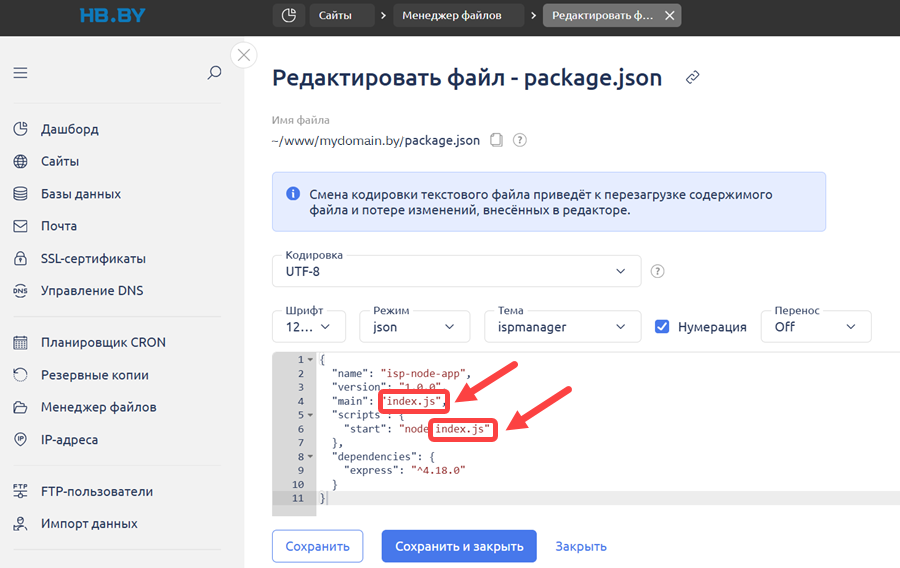
После этого откройте файл запуска. Если номер порта отличается от значения, указанного в настройках сайта, замените его на корректный.
Установка зависимостей Node.js
В разделе «Сайты» нажмите на три точки справа от вашего домена. В выпадающем меню выберите пункт «Npm install». Команда устанавливает все зависимости, указанные в package.json.
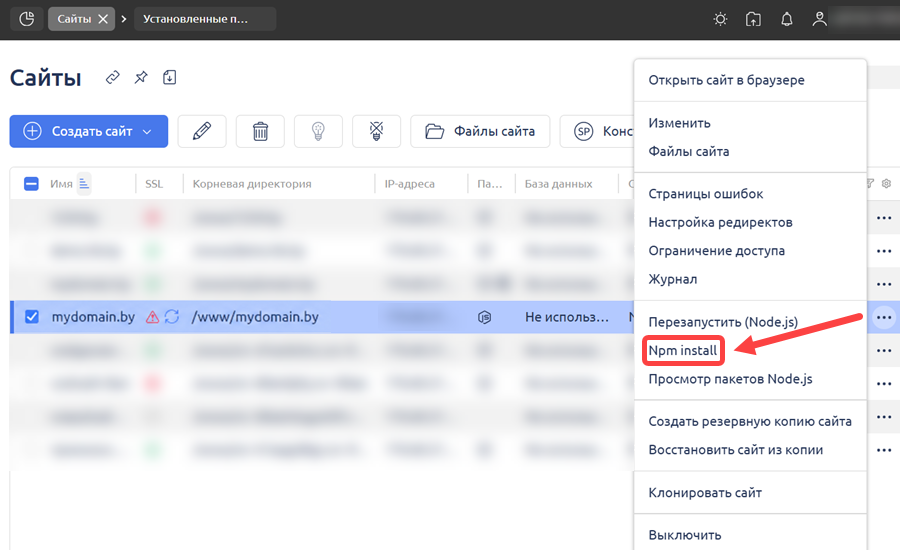
В открывшемся окне нажмите «Установить». После изменений нажмите «Перезапустить Node.js».
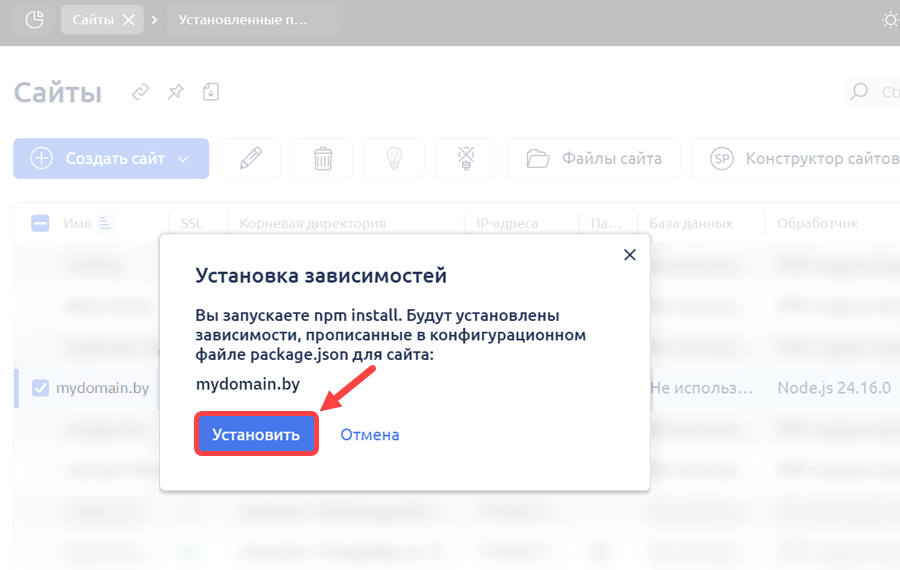
Важно: команда Npm install устанавливает все зависимости, указанные в package.json. При этом она не создаёт проект автоматически. Для успешного запуска на сервере уже должны присутствовать файлы вашего сайта.
Откройте домен в браузере. Если всё настроено правильно — сайт будет доступен.
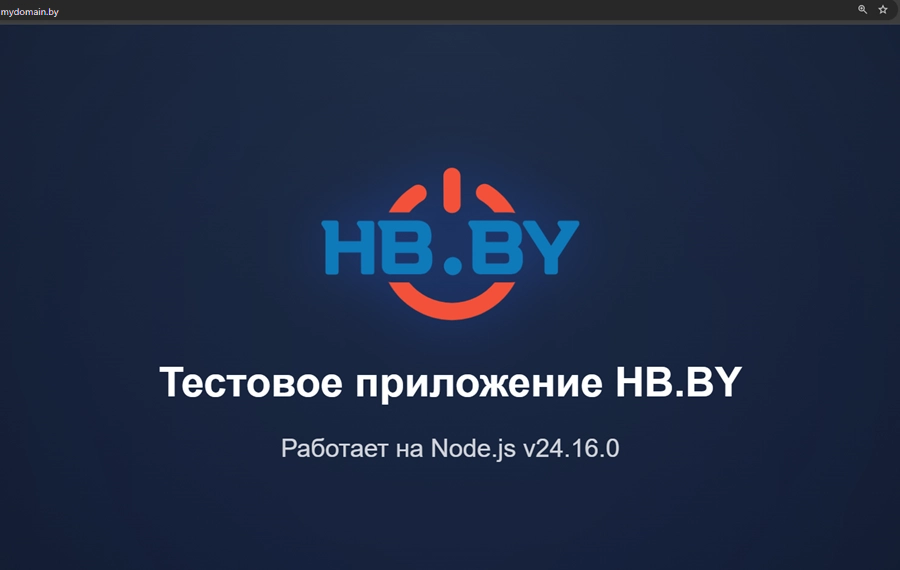
Панель ISPmanager поддерживает запуск приложений на Node.js, однако полноценное развёртывание сложных проектов может требовать сборки и настройки команды запуска, которые недоступны в базовом интерфейсе.
Если у вас возникнут дополнительные вопросы, вы всегда можете обратиться в нашу круглосуточную службу техподдержки HB.BY.
Читайте также: