Мобильное приложение Яндекс.Почта поддерживает подключение внешних почтовых ящиков и работает как на iOS, так и на Android.
Шаг 1. Установите и откройте приложение Яндекс.Почта.
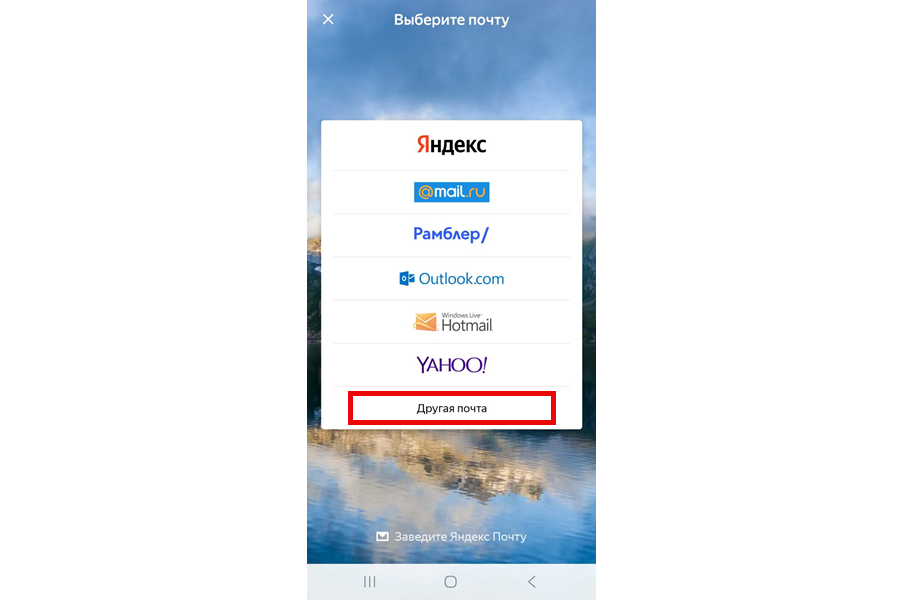
Шаг 2. При первом запуске выберите «Другой почтовый ящик» или, если у вас уже добавлен Яндекс-аккаунт, нажмите на иконку меню (три горизонтальные линии) → «Настройки» → «Добавить аккаунт» → «Другая почта».
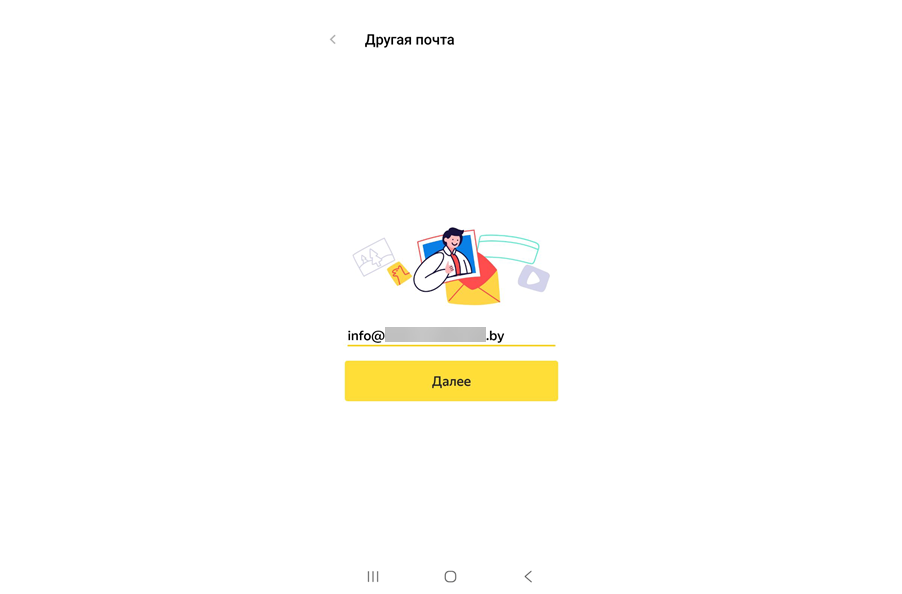
Шаг 3. Введите ваш адрес электронной почты, например, info@ваш_домен.by и нажмите кнопку «Далее».
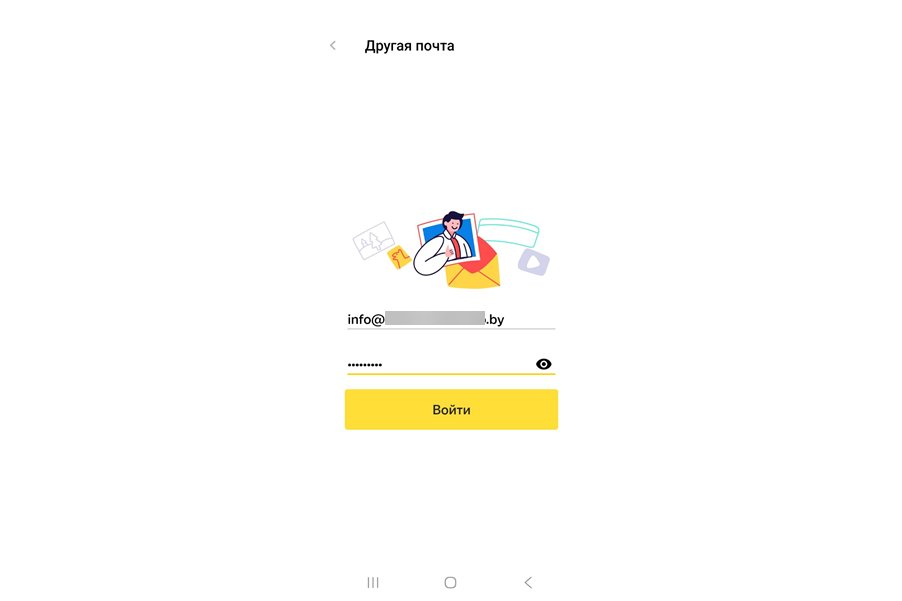
Шаг 4. Введите пароль от почтового ящика и нажмите «Войти».
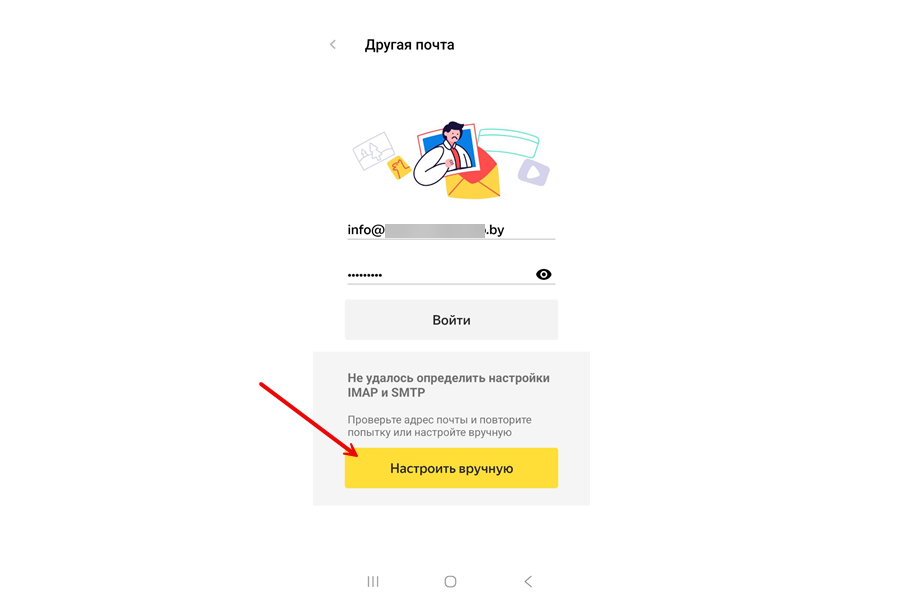
Шаг 5. Приложение попытается автоматически определить настройки. Если это не удастся, выберите «Настроить вручную».
Шаг 6. Выберите тип протокола — IMAP (рекомендуется).
Шаг 7. Заполните параметры вручную:
Входящая почта (IMAP):
Сервер: mail01.hb.by
Порт: 993
SSL-шифрование: включить
Логин: ваш_логин@ваш_домен.by
Пароль: ваш пароль
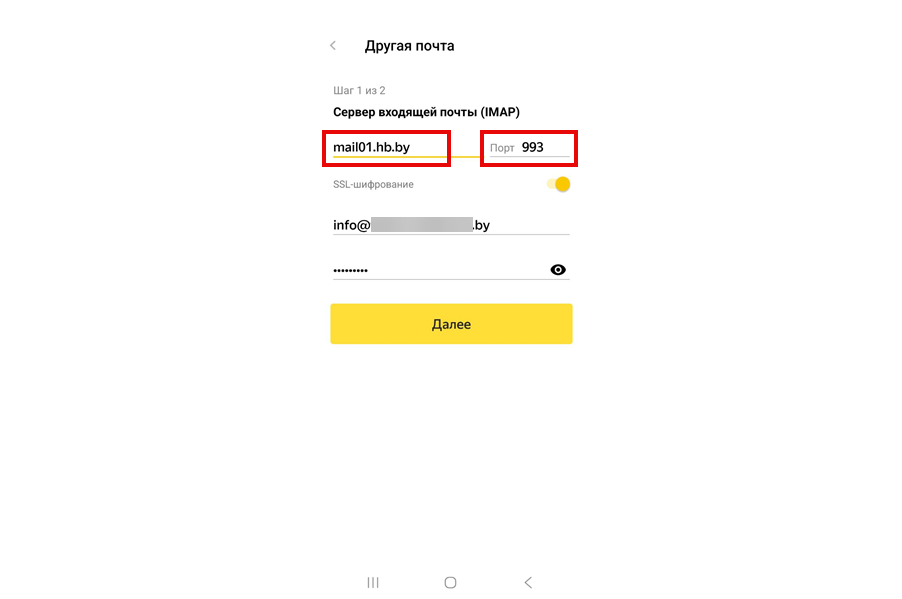
Нажмите кнопку «Далее».
Исходящая почта (SMTP):
Сервер: mail01.hb.by
Порт: 465
SSL-шифрование: включить
Логин: ваш_логин@ваш_домен.by
Пароль: ваш пароль
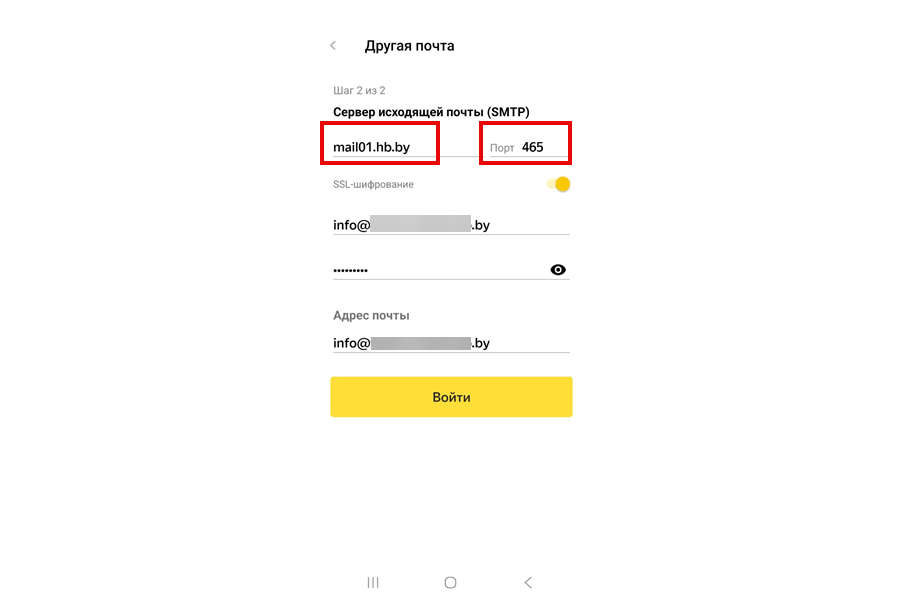
Шаг 8. Нажмите «Готово» или «Войти».
Ваша почта от HB.BY успешно подключена к Яндекс.Почте.
Читайте также