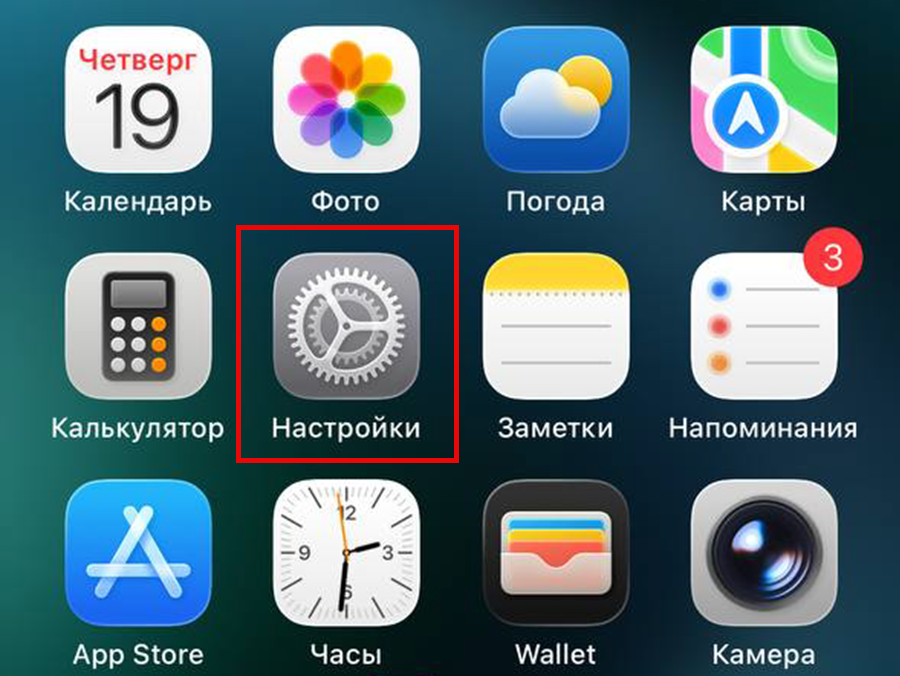
Шаг 1. Откройте «Настройки» на вашем iPhone или iPad.
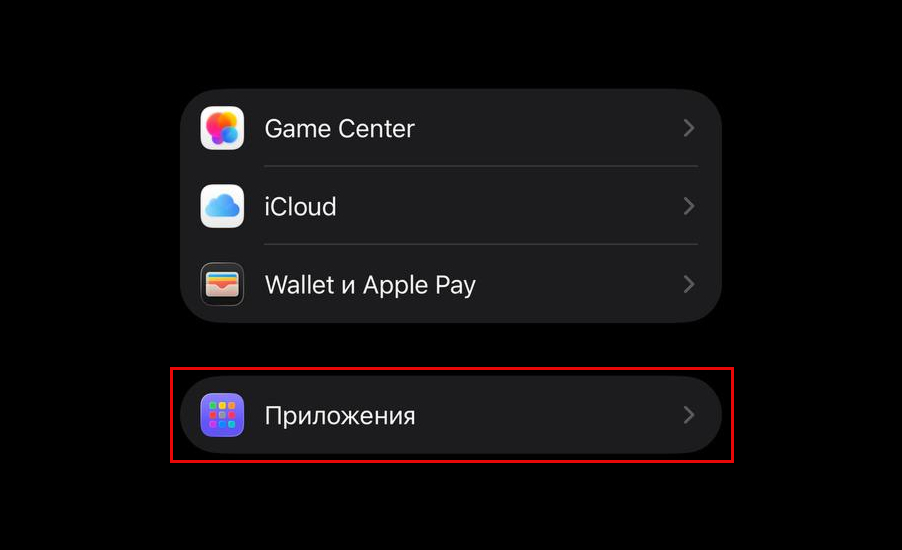
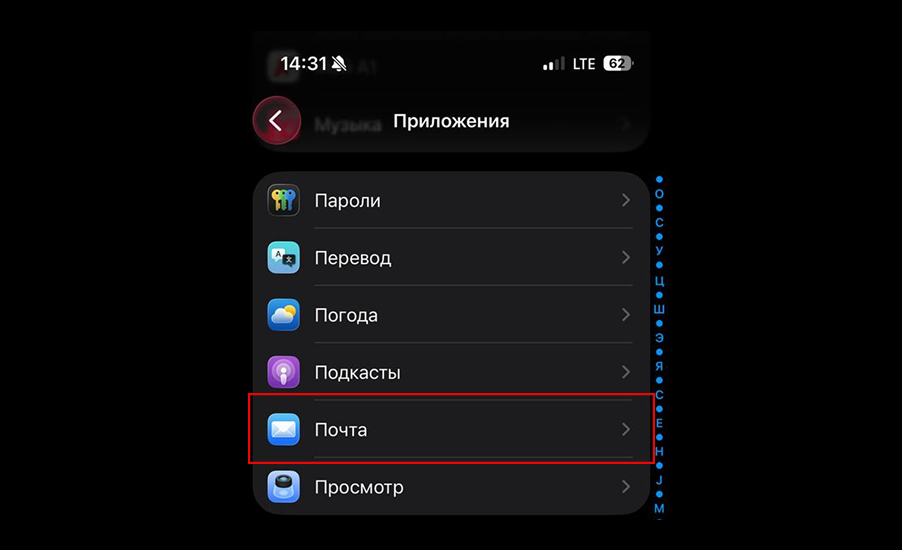
Шаг 2. Прокрутите вниз и выберите «Приложения» → «Почта».
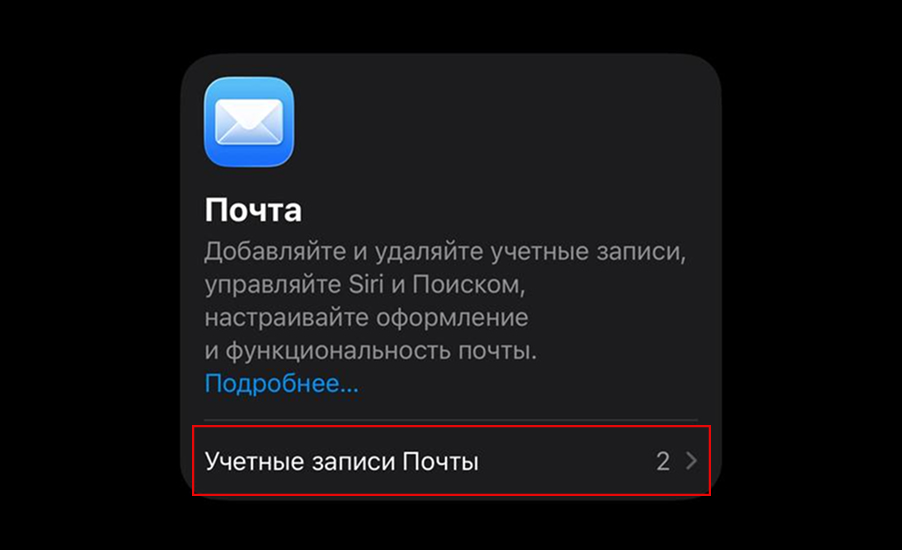
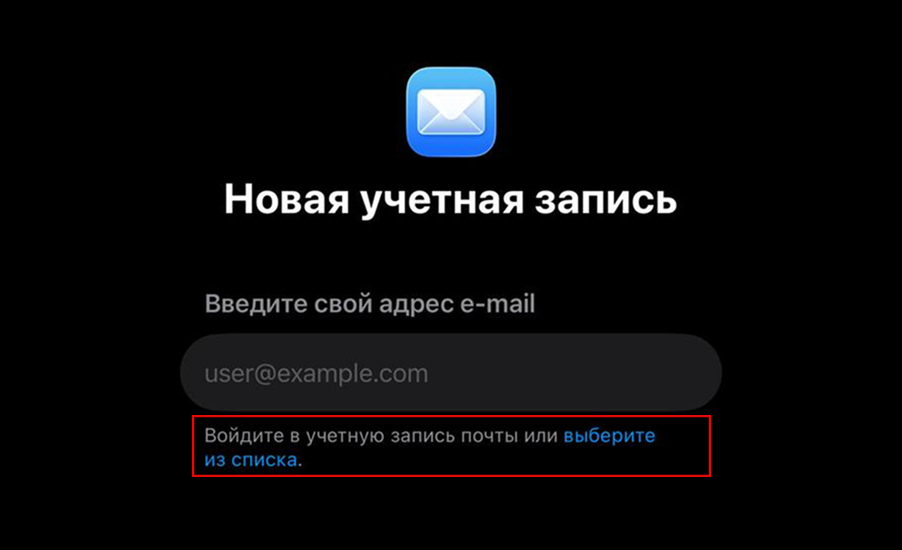
Шаг 3. Нажмите «Учетные записи Почты» → «Добавить учетную запись» → «Выберите из списка».
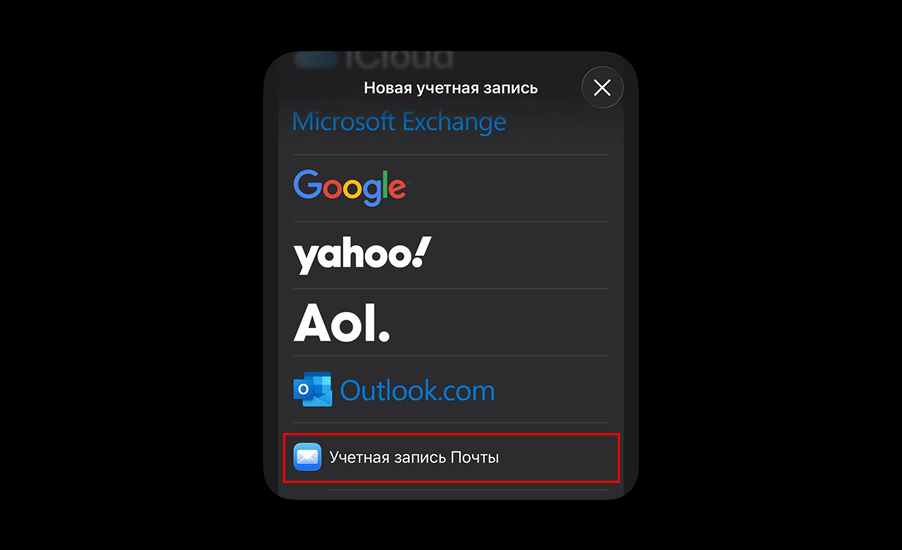
Шаг 4. В списке провайдеров выберите «Учётная запись Почты».
Шаг 5. Выберите «Добавить учетную запись».
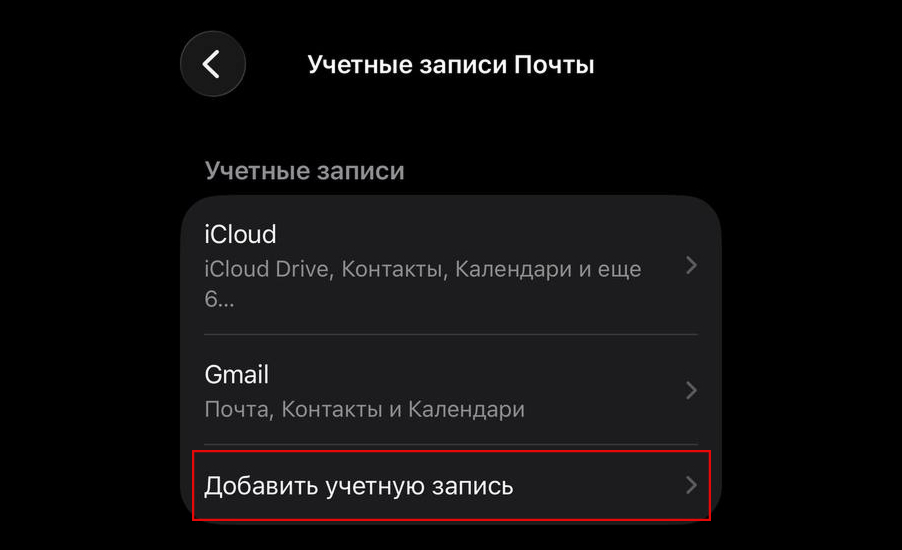
Шаг 6. Нажмите «Выберите из списка»:
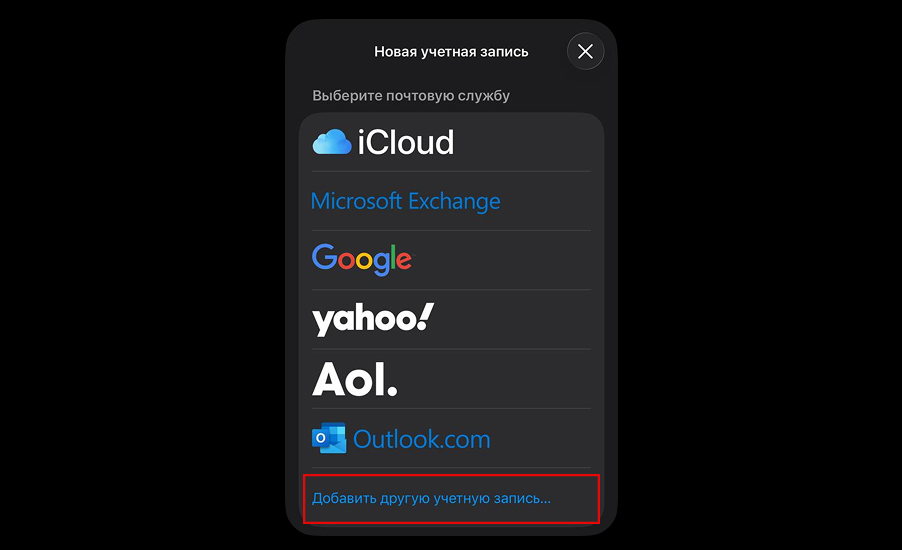
Шаг 7. Выберите «Добавить другую учетную запись»:
Шаг 8. «Учётная запись Почты»:
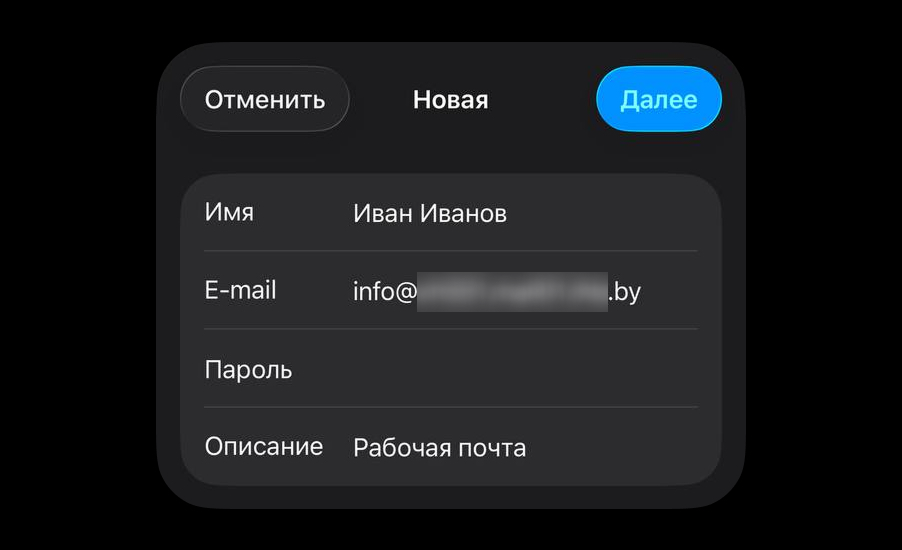
Шаг 9. Заполните основную информацию:
- Имя: ваше имя (будет отображаться у получателей)
- E-mail: ваш_логин@ваш_домен.by
- Пароль: пароль от почтового ящика
- Описание: любое название для удобства (например, «Рабочая почта»)
Нажмите «Далее».
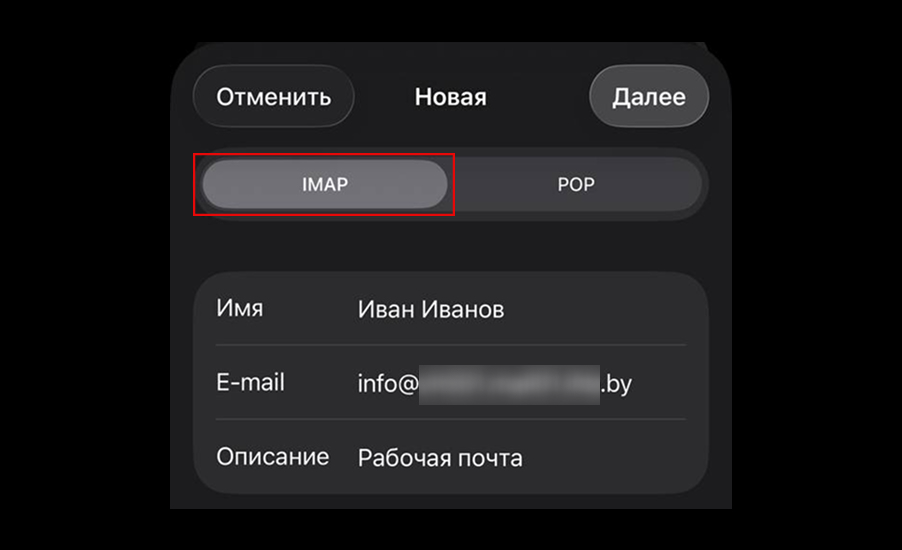
Шаг 10. В верхней части экрана выберите тип учетной записи — IMAP (рекомендуется).
Шаг 11. Заполните параметры серверов:
Сервер входящей почты:
Имя узла: mail01.hb.by
Имя пользователя: ваш_логин@ваш_домен.by
Пароль: ваш пароль
Сервер исходящей почты:
Имя узла: mail01.hb.by
Имя пользователя: ваш_логин@ваш_домен.by
Пароль: ваш пароль
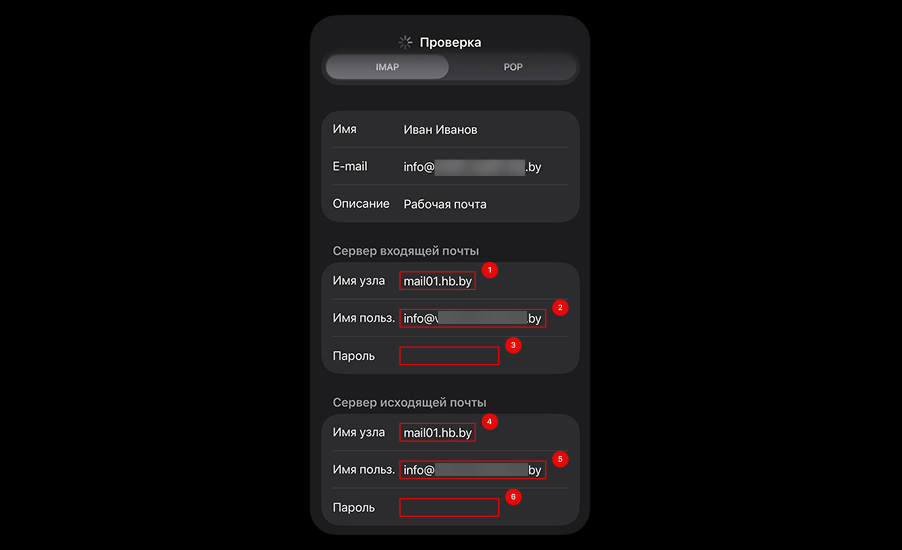
Нажмите «Далее». iOS проверит введенные данные.
Шаг 12. Если проверка прошла успешно, нажмите «Сохранить».
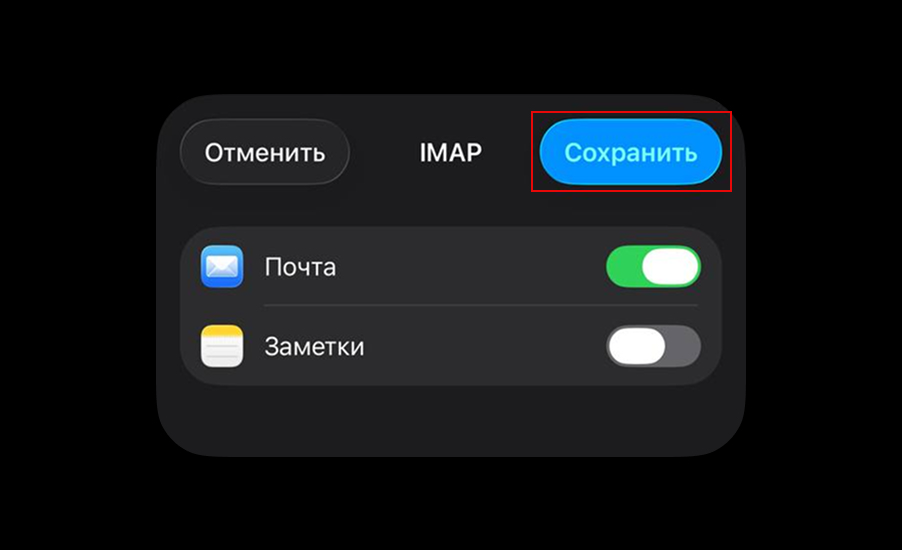
Ваша почта от HB.BY настроена в приложении Apple Mail.
Читайте также