Приложение Gmail позволяет работать не только с почтой Google, но также подключать сторонние почтовые ящики.
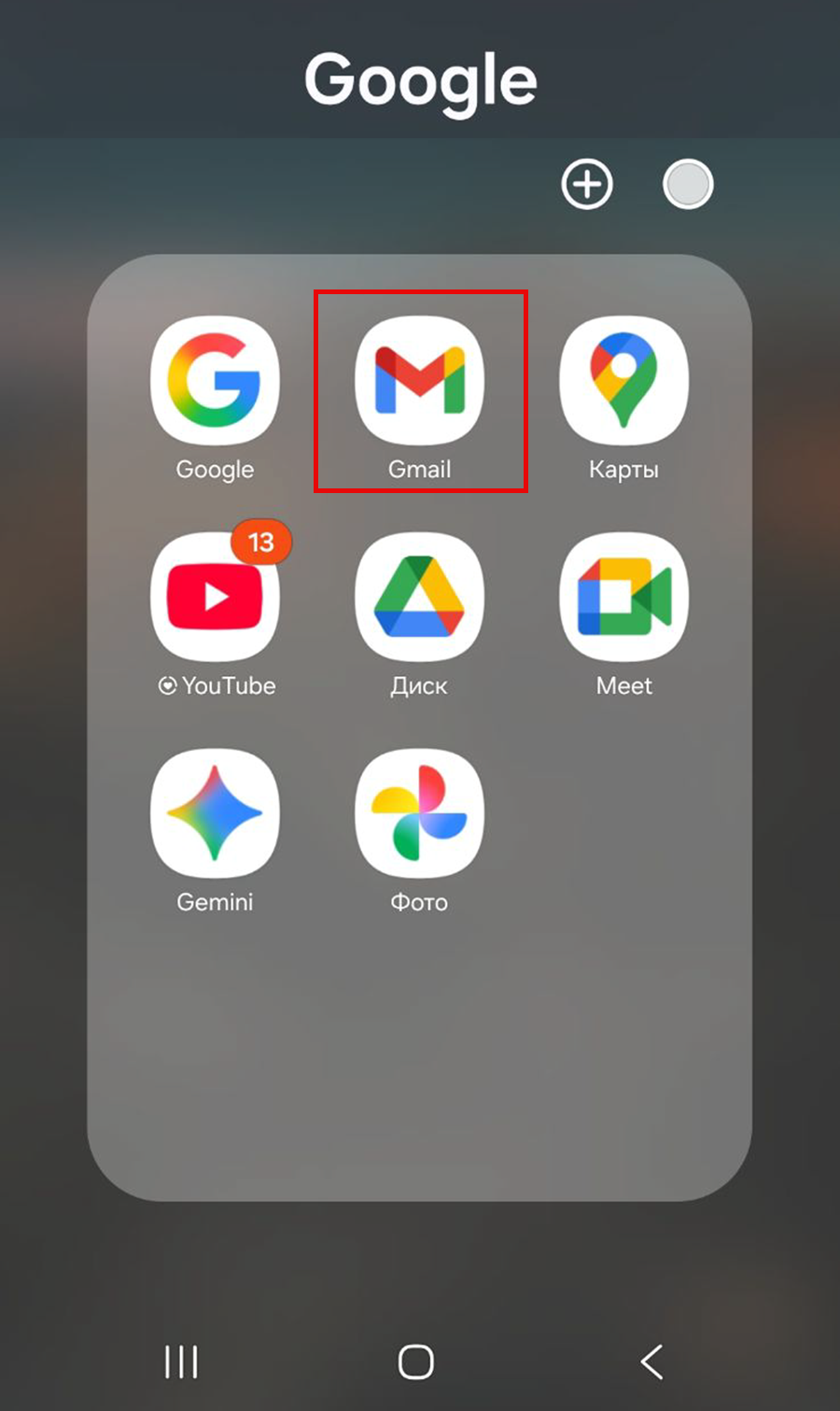
Шаг 1. Откройте приложение Gmail на вашем Android-устройстве. Нажмите на иконку меню (три горизонтальные линии) в левом верхнем углу. Прокрутите вниз и выберите «Настройки электронной почты».
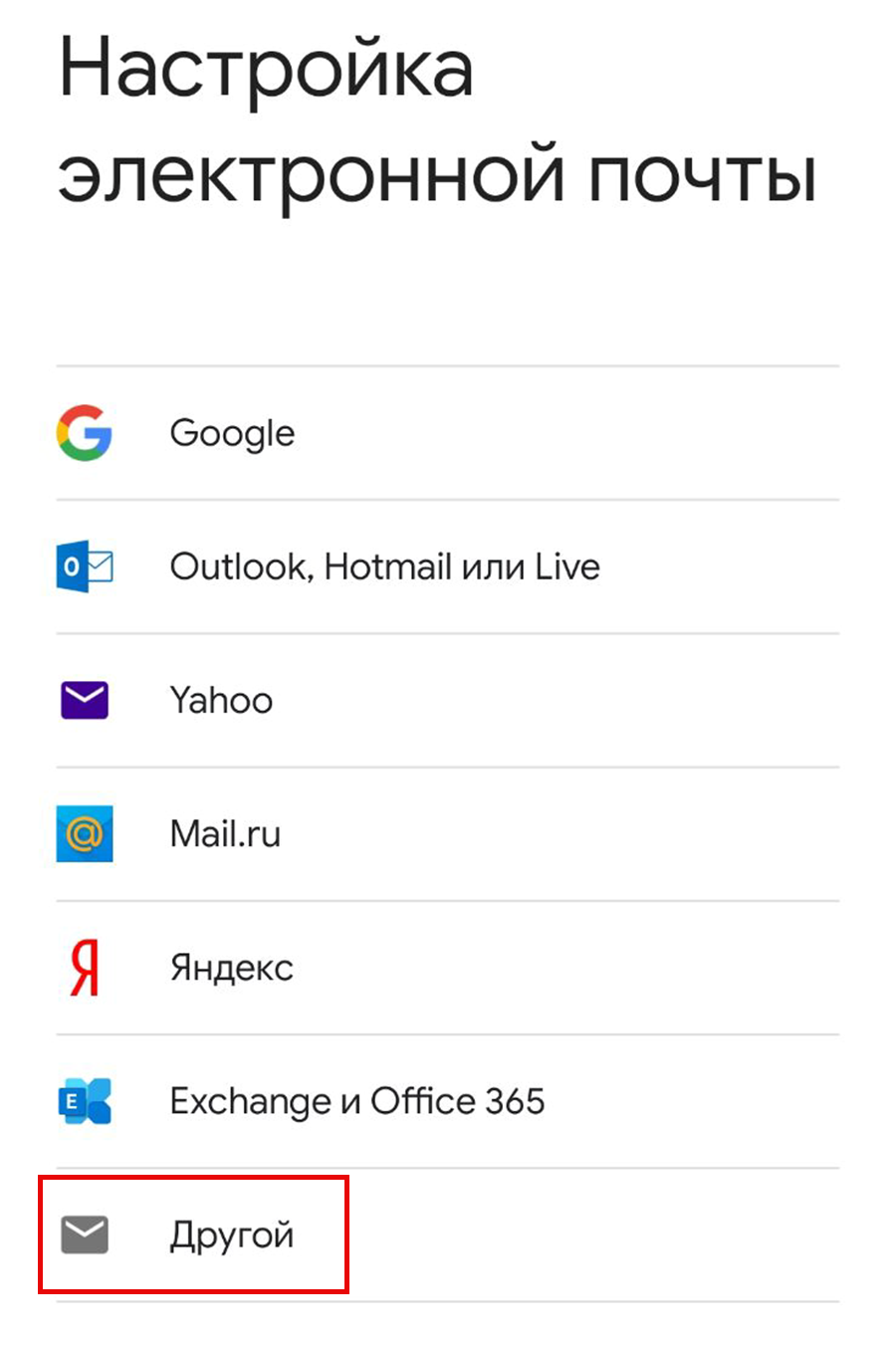
Шаг 2. В списке типов аккаунтов выберите «Другой».
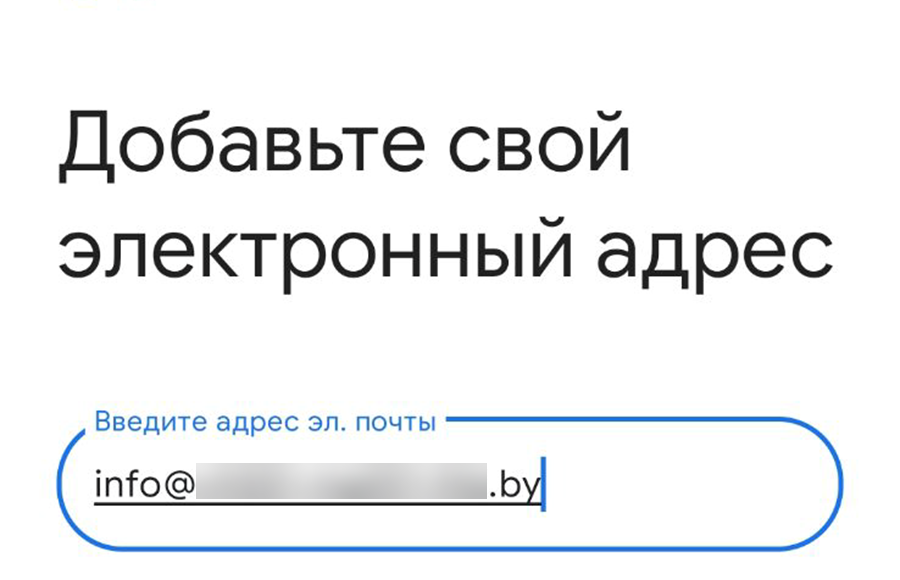
Шаг 3. Введите ваш полный адрес электронной почты (например, info@ваш_домен.by) и нажмите «Далее».
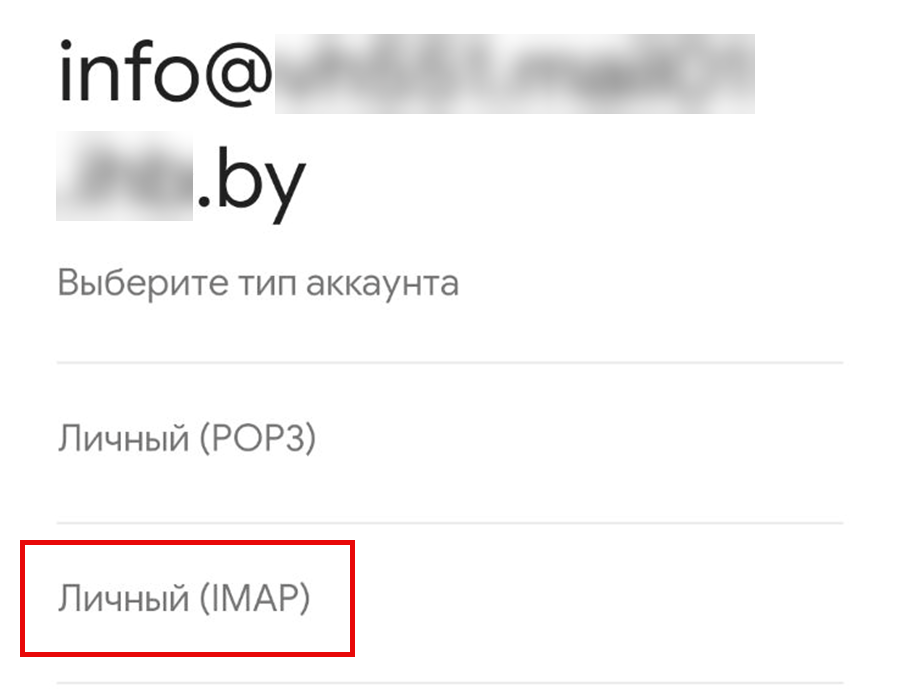
Шаг 4. Выберите тип учетной записи — «Личный (IMAP)».
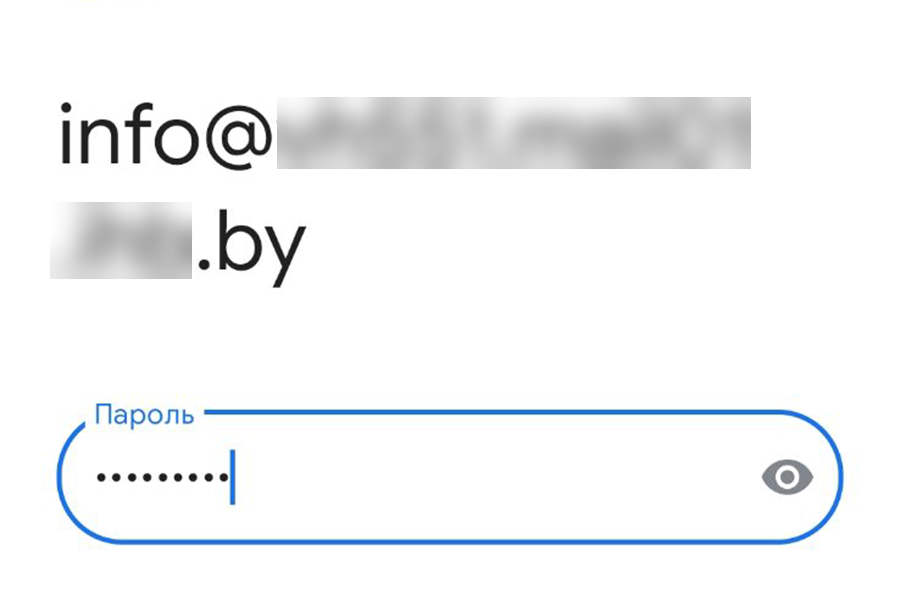
Шаг 5. Введите пароль от вашего почтового ящика и нажмите «Далее».
Шаг 6. Укажите сервер исходящей и сервер входящей почты — mail01.hb.by — всё должно заработать автоматически. Если нет — переходим к ручной настройке: шаги 7 и 8.
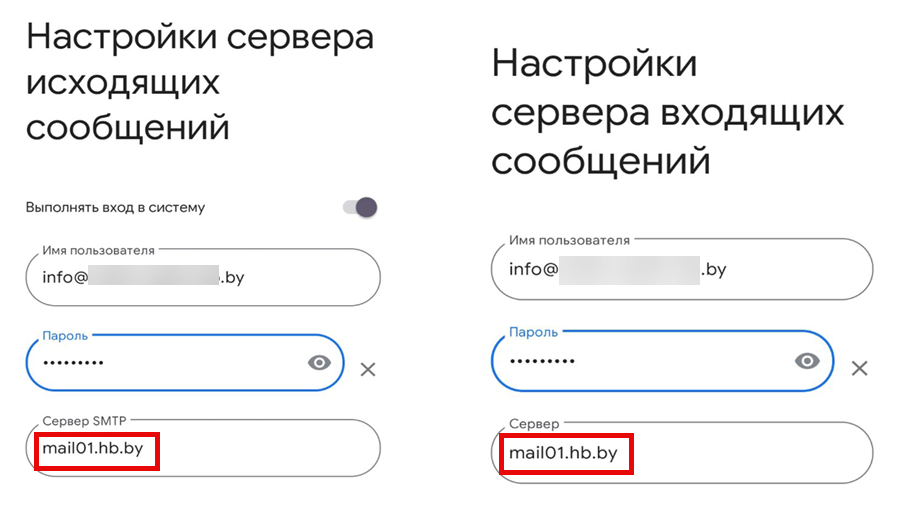
Шаг 7. Настройте параметры входящего сервера:
- Имя пользователя: ваш_логин@ваш_домен.by
- Пароль: ваш пароль
- Сервер: mail01.hb.by
- Порт: 993 (для IMAP)
Нажмите «Далее».
Шаг 8. Настройте параметры исходящего сервера (SMTP):
- Сервер SMTP: mail01.hb.by
- Порт: 587
- Тип защиты: Нет (или STARTTLS)
- Требуется вход: включено
- Имя пользователя: ваш_логин@ваш_домен.by
- Пароль: ваш пароль
Нажмите «Далее».
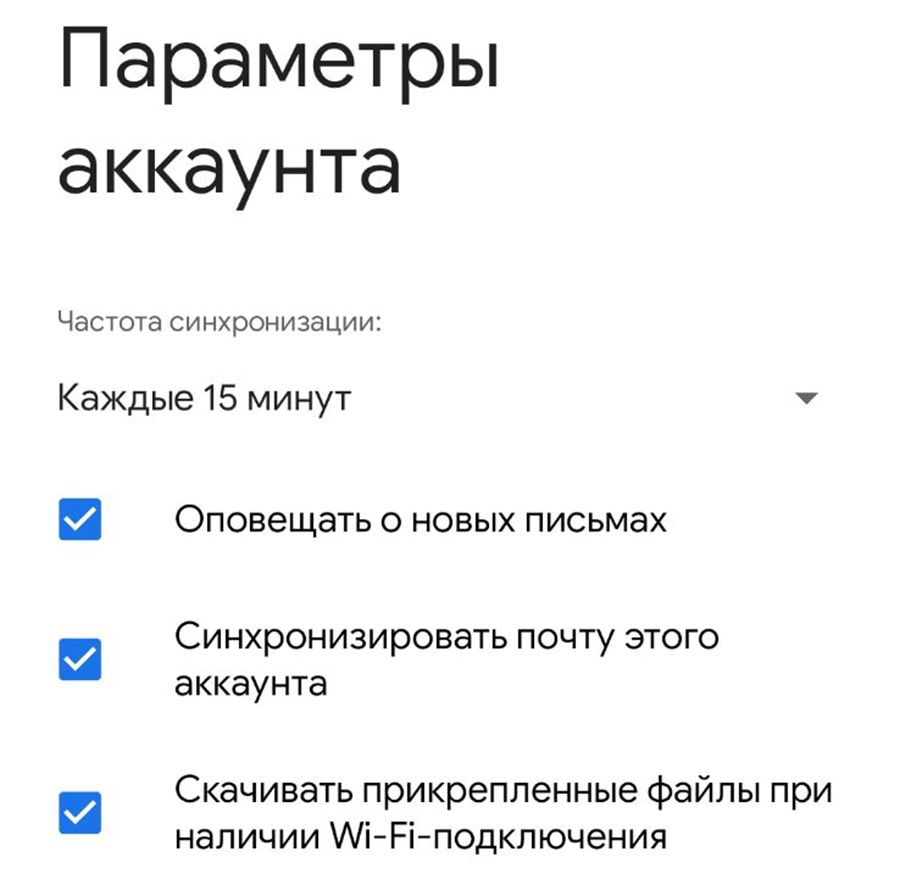
Шаг 9. Настройте параметры синхронизации (частоту проверки почты) по вашему усмотрению и нажмите «Далее».
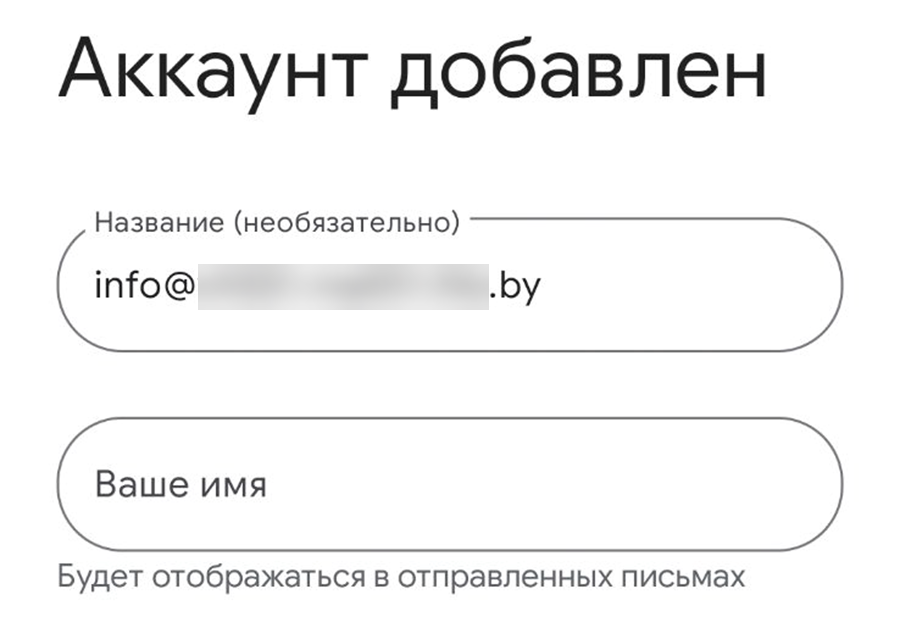
Шаг 10. Укажите название аккаунта (для удобства) и ваше имя, которое будут видеть получатели писем. Нажмите «Далее».
Готово! Ваш почтовый ящик от HB.BY теперь подключен к приложению Gmail.
Читайте также