Права доступа (permissions) определяют, кто и что может делать с файлом или папкой: читать, записывать или выполнять. Неверно выставленные права — частая причина ошибок 403 Forbidden, уязвимостей безопасности или некорректной работы скриптов. В Unix-системах права задаются для трёх групп: владельца файла, группы и всех остальных пользователей.
Менеджер файлов Plesk предоставляет визуальный интерфейс для управления правами доступа на Unix-сервере без знания команд терминала. Вы можете точечно изменить права для отдельного файла или применить настройки рекурсивно ко всей директории.
Как изменить права на файл или папку в Plesk (Linux)
Шаг 1. Откройте Менеджер файлов
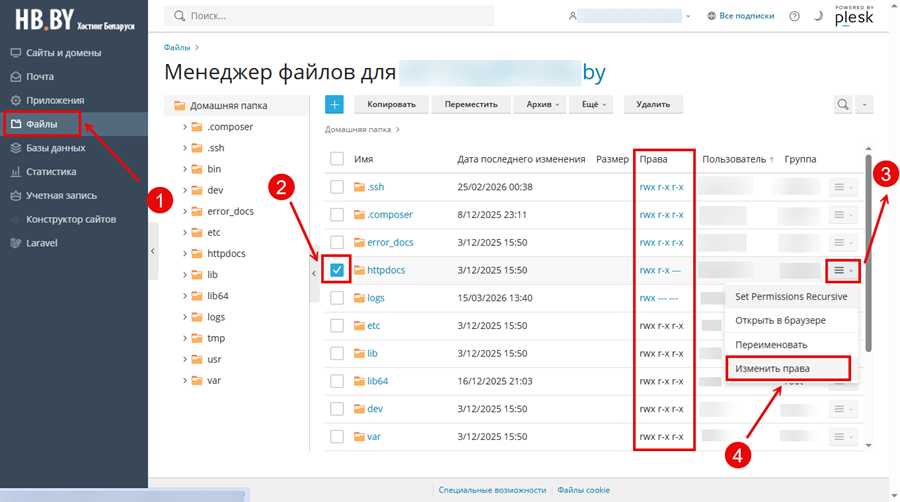
Войдите в панель управления Plesk. В меню справа выберите раздел Файлы. Откроется Менеджер файлов для вашего домена.
Шаг 2. Найдите нужный файл или папку
В списке файлов найдите объект, права на который нужно изменить. Напротив каждого файла или папки в графе Права отображается текущее значение.
Шаг 3. Измените права доступа
Нажмите на значение в графе Права напротив нужного файла или папки. Откроется всплывающее окно, в котором можно настроить права для трёх групп пользователей:
- Владелец — пользователь, которому принадлежит файл;
- Группа — пользователи, входящие в группу владельца;
- Остальные — все прочие пользователи.
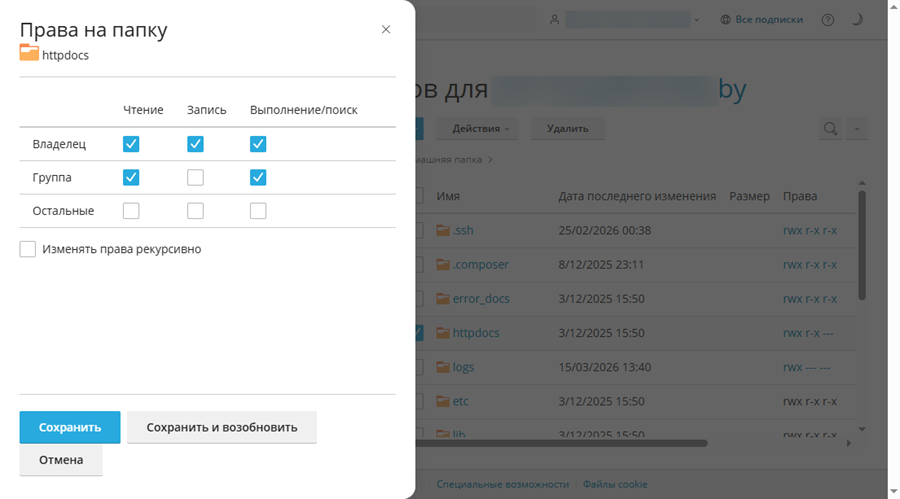
Для каждой группы можно выставить следующие разрешения:
| Право |
Описание |
| Чтение (r) |
Просмотр содержимого файла или списка файлов в папке |
| Запись (w) |
Изменение или удаление файла, создание файлов в папке |
| Выполнение (x) |
Запуск файла как программы или переход в папку |
Отметьте нужные чекбоксы и нажмите Сохранить.
Важно: Кнопка изменения прав не отображается для файлов и папок, принадлежащих другому системному пользователю (например, root или apache). Изменить права на такие объекты через Менеджер файлов невозможно.
Как изменить права рекурсивно (для всей папки и её содержимого)
Если вы меняете права на папку и хотите, чтобы те же настройки применились ко всем вложенным файлам и подпапкам, воспользуйтесь опцией рекурсивного изменения.
Во всплывающем окне изменения прав установите флажок Изменять права рекурсивно и нажмите Сохранить.
После этого выбранные права будут применены к самой папке и ко всем объектам внутри неё — включая вложенные подкаталоги и файлы.
Рекомендуемые права для файлов и папок
Для большинства сайтов на базе PHP и CMS (WordPress, Joomla, Bitrix и др.) рекомендуются следующие настройки:
| Тип объекта |
Рекомендуемые права |
| Папки |
rwxr-xr-x |
| PHP-файлы |
rw-r--r-- |
| Файлы конфигурации (wp-config.php, .env) |
rw------- |
| Скрипты (CGI/Perl) |
rwxr-xr-x |
Если возникают трудности с изменением прав доступа, обратитесь в техподдержку.
Читайте также: