В панели управления Plesk, предоставляемой хостинг-провайдером HB.BY, вы можете управлять DNS-записями вашего домена: добавлять, изменять или удалять их вручную. Однако в большинстве случаев все необходимые записи создаются автоматически при добавлении домена на хостинг.
1. Автоматическая настройка DNS при добавлении домена
Когда вы добавляете новый домен в свою учётную запись Plesk на хостинге HB.BY, система автоматически создаёт стандартную DNS-зону со всеми необходимыми записями:
- A-запись — связывает домен с IP-адресом сервера HB.BY.
- MX-записи — направляют почту на почтовые серверы HB.BY.
- CNAME для www — обеспечивает доступ к сайту по адресу www.yourdomain.by.
- TXT-записи — включают базовые настройки безопасности (например, SPF для защиты от спама).
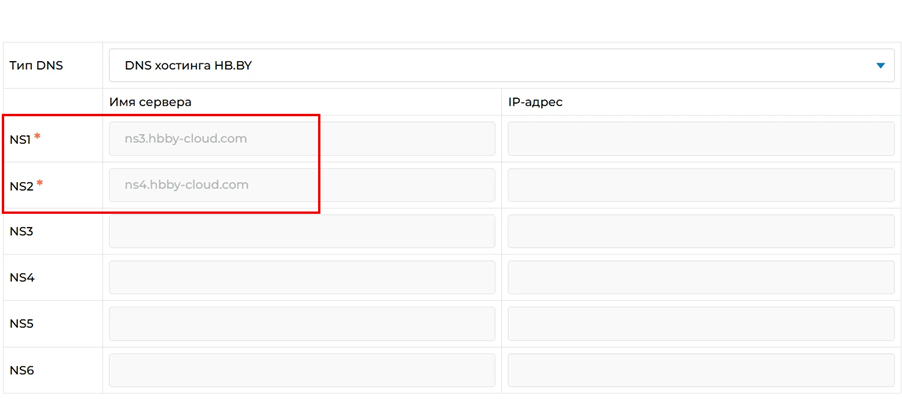
Важно! Для корректной работы сайта и почты убедитесь, что DNS-серверы домена указывают на серверы HB.BY:
- ns3.hbby-cloud.com
- ns4.hbby-cloud.com
Эти серверы указываются в настройках домена у регистратора (где вы купили домен). Если вы купили домен у HB.BY — настройки уже правильные.
2. Как управлять DNS-записями вручную
Если вам нужно внести дополнительные изменения (например, подключить сторонний почтовый сервис, CDN или поддомены), вы можете управлять DNS-записями через Plesk.
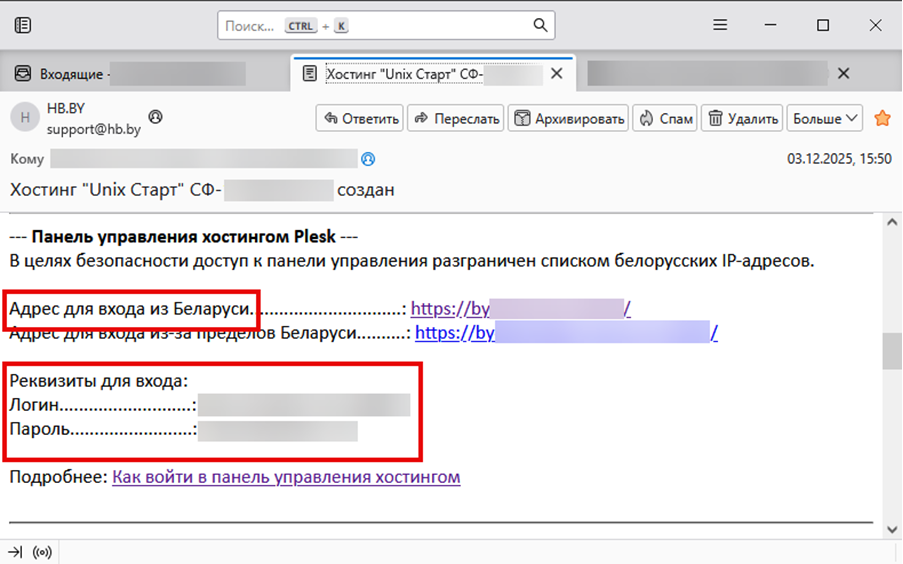
Шаг 1. Войдите в Plesk
Откройте панель управления Plesk по ссылке из письма подтверждения заказа от HB.BY.
Шаг 2. Перейдите к настройкам DNS
1. В меню слева выберите «Сайты и домены».
2. Найдите нужный домен и нажмите «Хостинг и DNS» → «DNS».
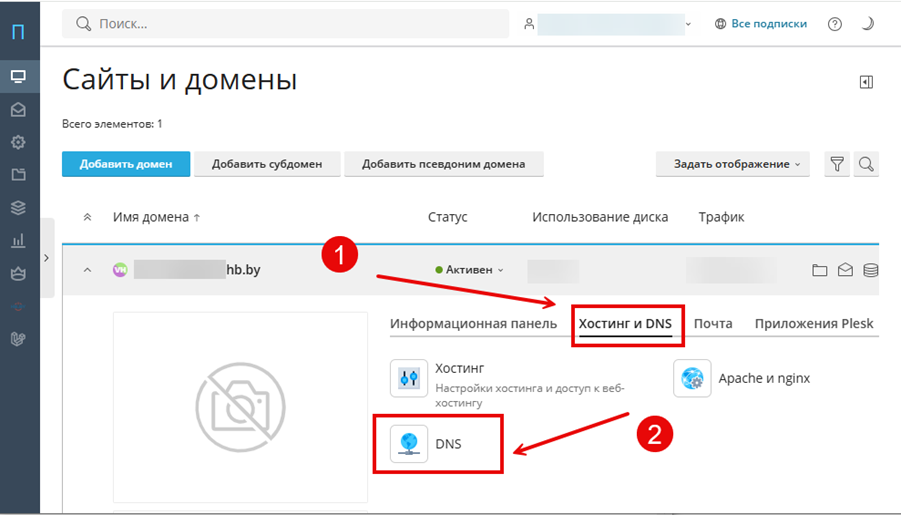
Здесь отображаются все текущие DNS-записи: A, AAAA, CNAME, MX, TXT, SRV и др.
Шаг 3. Добавить новую запись
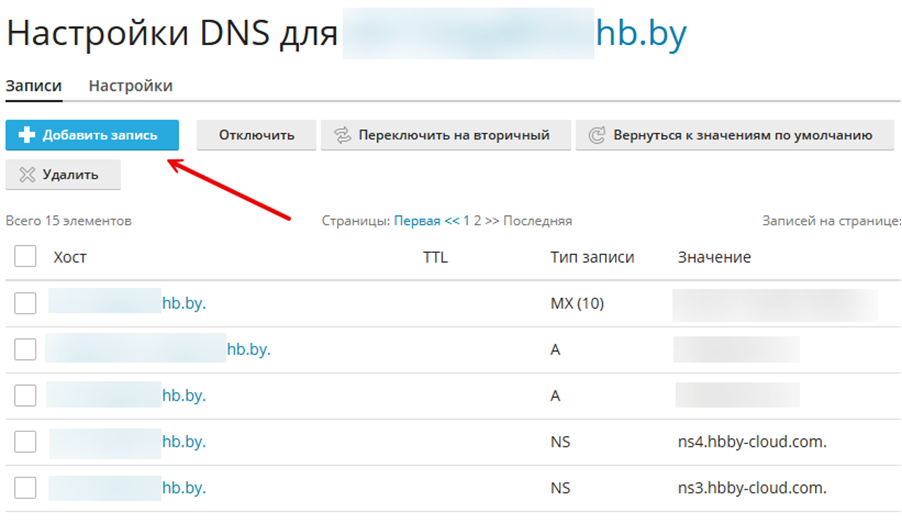
1. Нажмите кнопку «Добавить запись».
2. Выберите тип записи:
- A — для привязки домена/поддомена к IPv4-адресу. Имя: оставьте пустым для основного домена, укажите sub для sub.yourdomain.by. IP-адрес: укажите целевой IP.
- CNAME — для создания псевдонима (перенаправления одного имени на другое). Имя: обязательно (например, shop). Каноническое имя: example.com. (обязательно с точкой в конце).
- MX — для настройки почтового сервера. Почтовый домен: оставьте пустым для основного домена. Почтовый сервер: mail.yourdomain.by. Приоритет: 10 (чем меньше число — тем выше приоритет).
- TXT — для подтверждения прав на домен, SPF, DKIM и других служебных данных. Имя: пусто для основного домена. TXT-запись: например, "v=spf1 include:_spf.hb.by ~all".
3. Нажмите «ОК», затем «Обновить» вверху страницы, чтобы сохранить изменения.
Шаг 4. Изменить или удалить запись
- Чтобы изменить запись — кликните по ней в списке, внесите правки, подтвердите действие и нажмите «Обновить».
- Чтобы удалить — выделите нужную, нажмите «Удалить», подтвердите действие, затем «Обновить».
Внимание! Некорректные изменения в DNS могут сделать сайт или почту недоступными. Если вы не уверены — обратитесь в техподдержку HB.BY.
3. Что означает предупреждение:
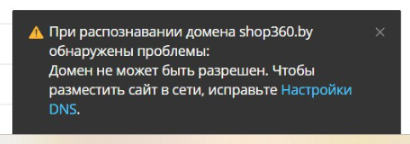
«При распознавании домена shop360.by обнаружены проблемы: домен не может быть разрешен. Чтобы разместить сайт в сети, исправьте настройки DNS».
Это не ошибка, а информационное сообщение. Оно говорит о том, что DNS-записи ещё не распространились по интернету. Обновление DNS занимает до 1-2 часов по территории Республики Беларусь, глобальное обновление — до 24-48 часов.
Если у вас возникли сложности с настройкой DNS, напишите в техподдержку HB.BY support@hb.by или в чате на сайте.
Читайте также: